筋トレ!の使い方
運動した内容を記録する
1. 今日の筋トレを記録
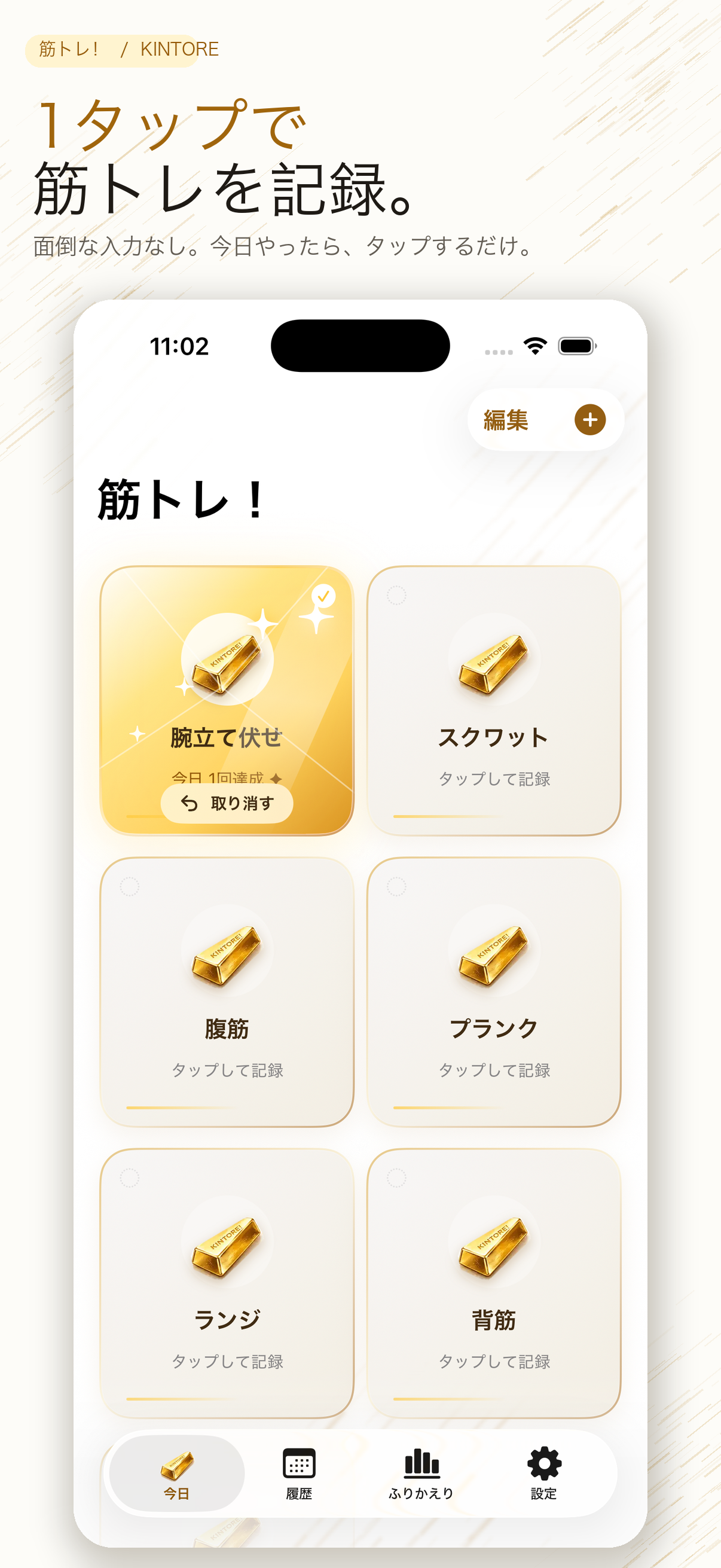
筋トレメニューを追加する
- 画面下の「今日」を開き、画面右上の+(メニューを追加)を押します。
- 「筋トレメニュー」に名称を入力し、「部位」を選びます。必要なら「トレーニング内容」を入力し、写真を追加します。
- 右上の「追加」を押します。名称が空欄の場合、追加ボタンは押せません。
- 「今日」に戻り、追加した筋トレメニューが表示されているか確認します。
今日の記録を残す・取り消す
- 「今日」で実施したメニューのカードをタップします。
- 実施完了のメッセージが表示され、履歴に記録が残ります。
- 押し間違えた場合は直後の「元に戻す」を選びます。
登録した項目を編集する
- 「今日」の右上にある「編集」を押します。
- 変更したいメニューを選び、表示編集画面を開きます。メニューの画像や表示を編集できます。
- 並び順を変える場合は「メニューを並び替え」を選びます。
- 最後に右上の「完了」を押します。
項目と記録の削除は別の操作
「今日」でメニューを長押ししたときの「メニューを削除」は、メニュー自体を削除する操作です。履歴から個別の実施記録を削除する操作とは異なります。
2. メニューの登録画面を確認する
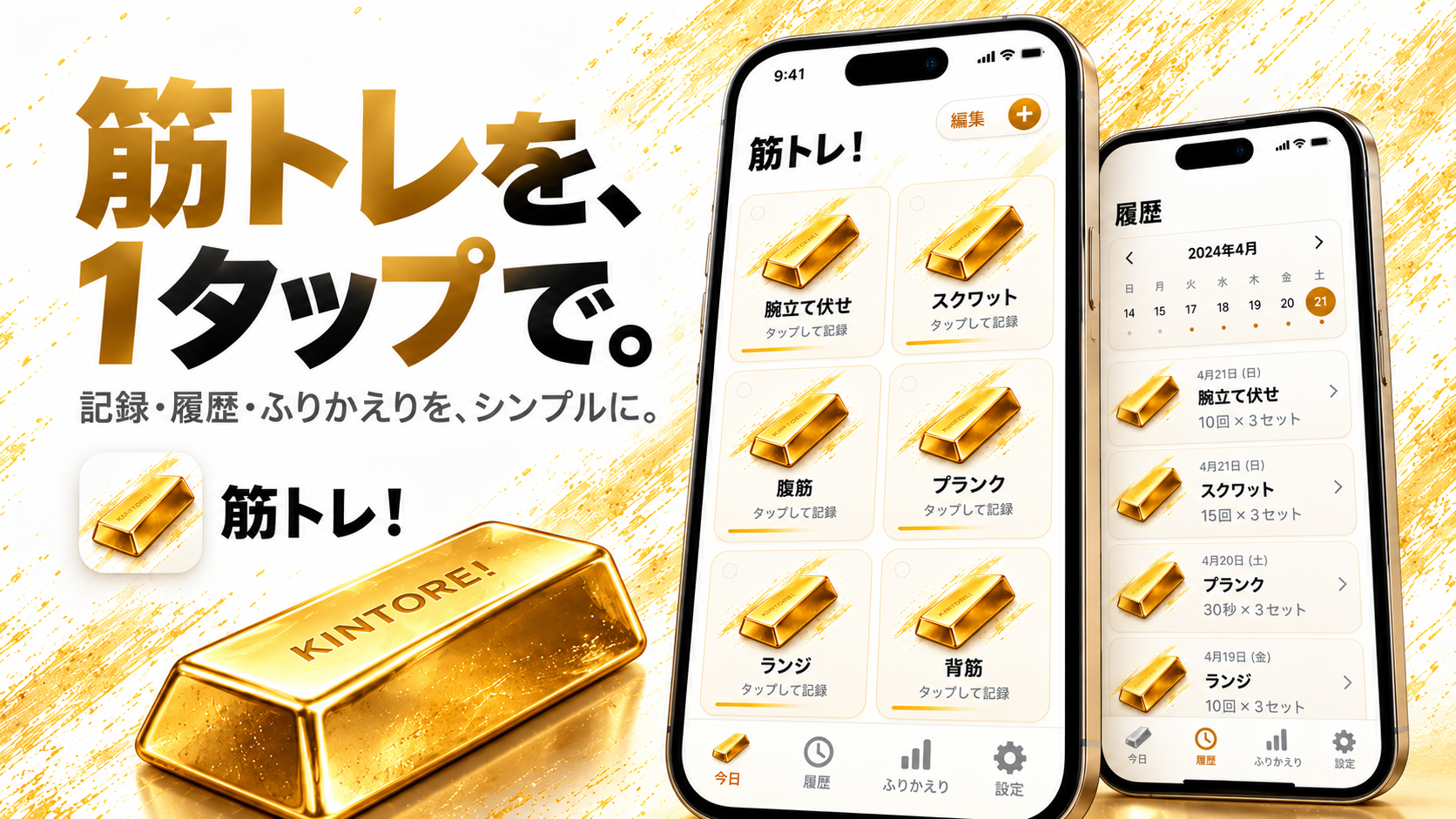
この画面での操作
- この画像はメニューの登録方法を紹介するものです。アプリに専用の検索タブはありません。
- 実際の登録画面は「今日」の右上「+」から開きます。
- 登録したメニューは「今日」で選んで記録します。
3. 過去の運動を振り返る
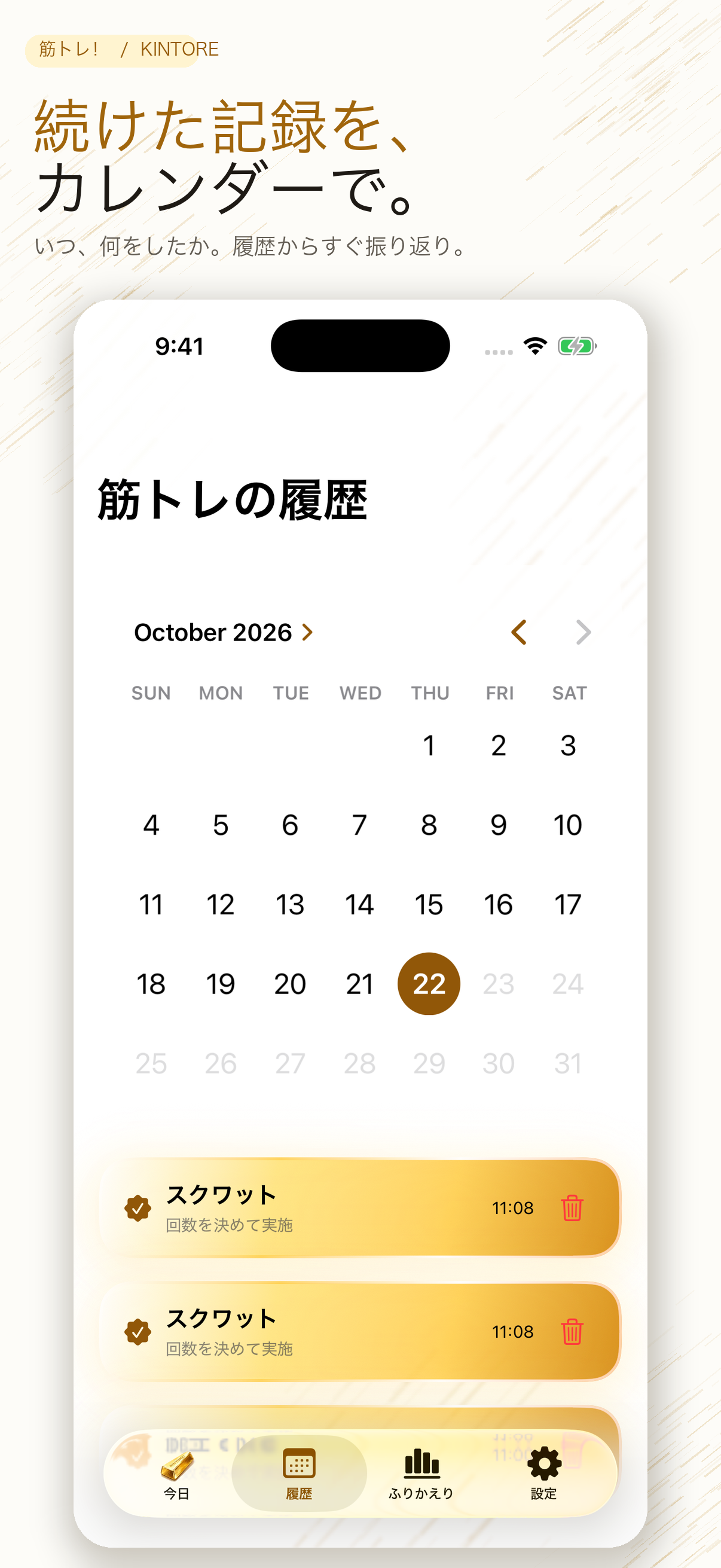
履歴から記録を削除する
「履歴」を開き、カレンダーで日付を選びます。記録のゴミ箱を押し、確認画面の「記録を削除」を選ぶと、記録が消えて集計にも反映されます。元に戻せません。
4. 記録を共有する
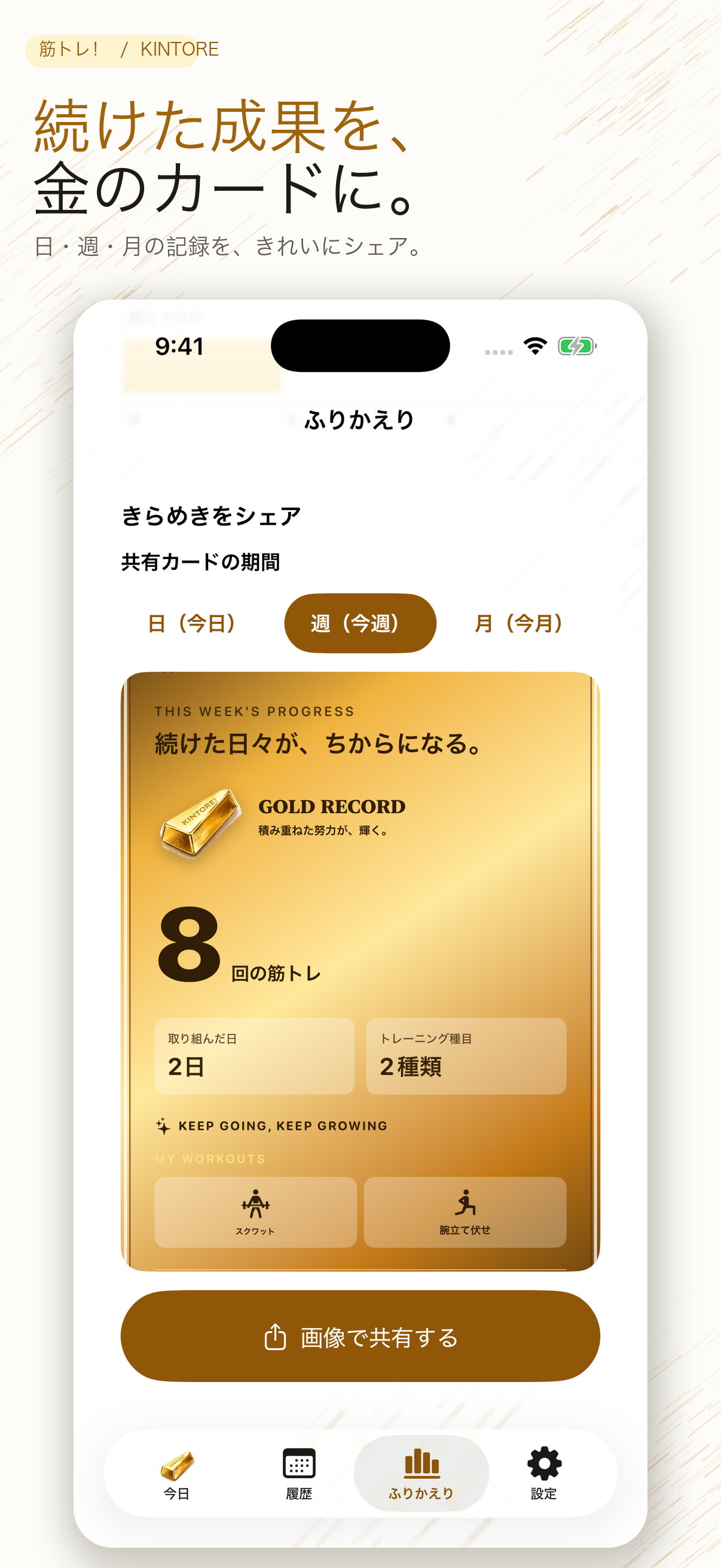
共有カードを作る
「ふりかえり」で共有カードの期間「日(今日)」「週(今週)」「月(今月)」を選び、「画像で共有する」を押します。
5. 設定からバックアップ・復元する
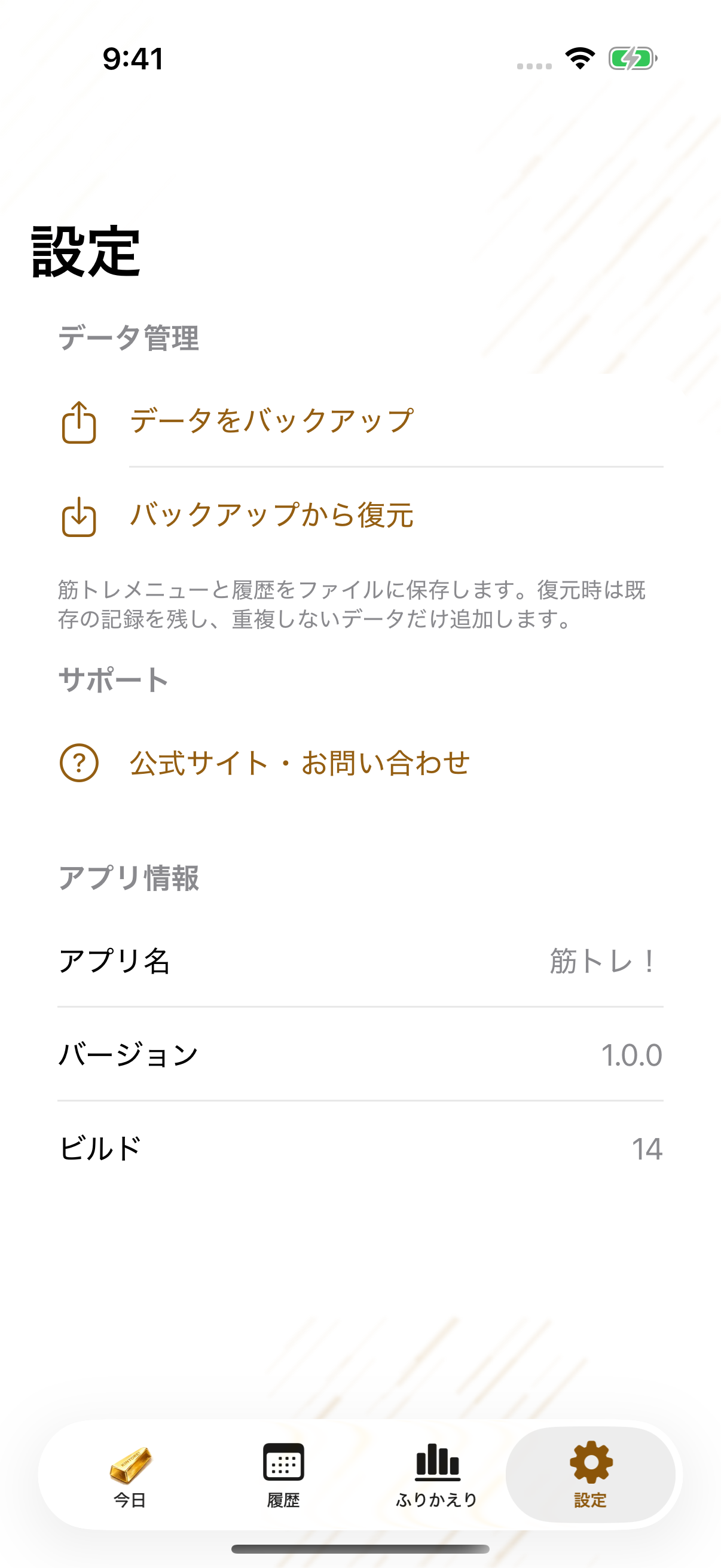
この画面での操作
- 下部の「設定」を開き、「データ管理」を確認します。
- 「データをバックアップ」を押すと共有シートが開きます。「ファイルに保存」などから保存先を選んでください。
- 記録を読み込むには「バックアップから復元」を選び、保存してあるJSONファイルを指定します。
- 確認画面の「重複しないデータを追加」を押すと、既存のメニュー・履歴を残しながら同じIDではないデータを追加します。復元前に元のデータもバックアップしておくと安心です。
操作画面のテスト:シミュレーター版1.0.0(14)。App Store公開版との完全一致は未確認です。