記の使い方
毎日の出来事を残して、あとから時間や場所と一緒に振り返れます
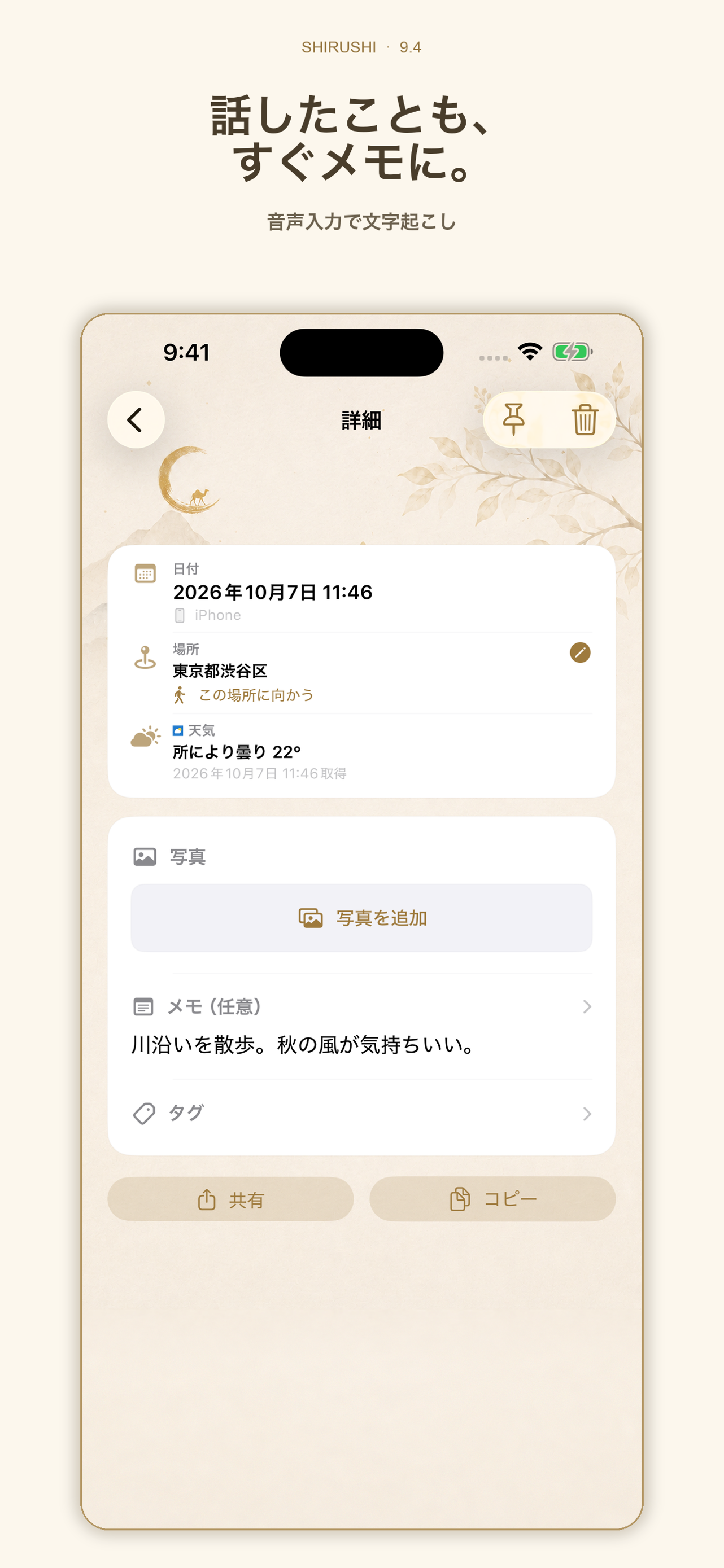
1. 日々の出来事を残す
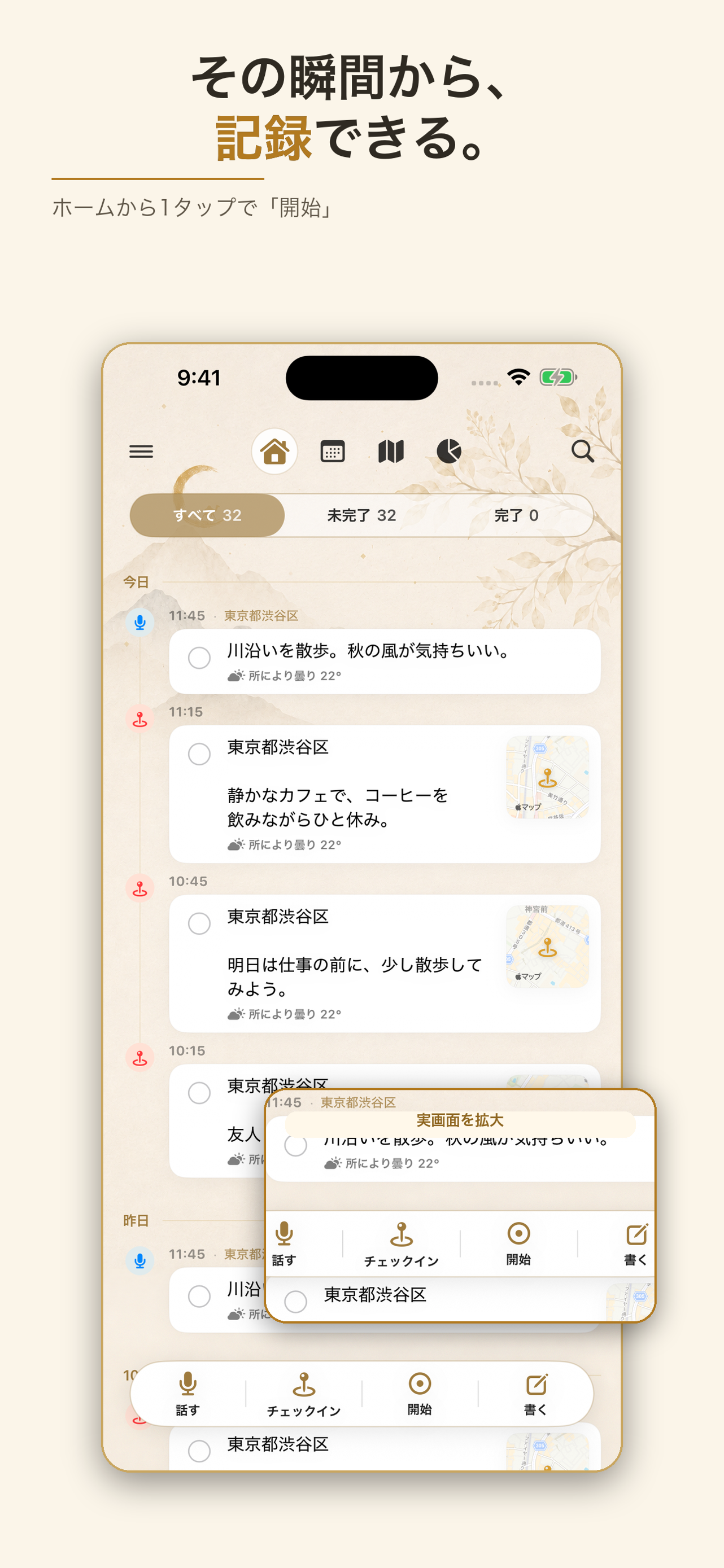
この画面の操作手順
- ホームで記録したい内容を確認します。
- 記録の開始・入力に使う操作を選び、内容を保存します。
- 保存した記録がタイムラインに表示されることを確かめます。
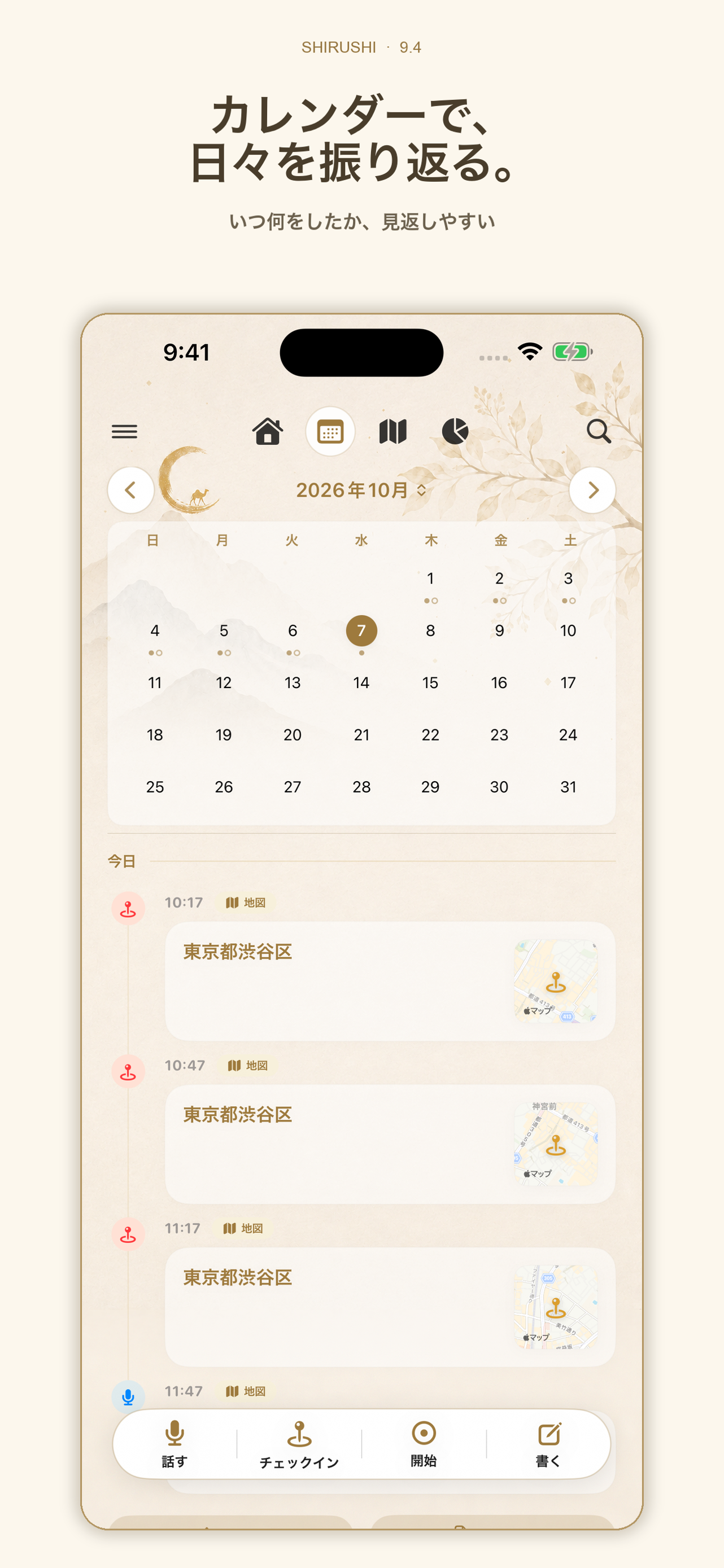
2. あの日の記録を見つける
この画面の操作手順
- タイムラインから見返したい記録を選びます。
- 日付や内容を確認して、目的の記録を探します。
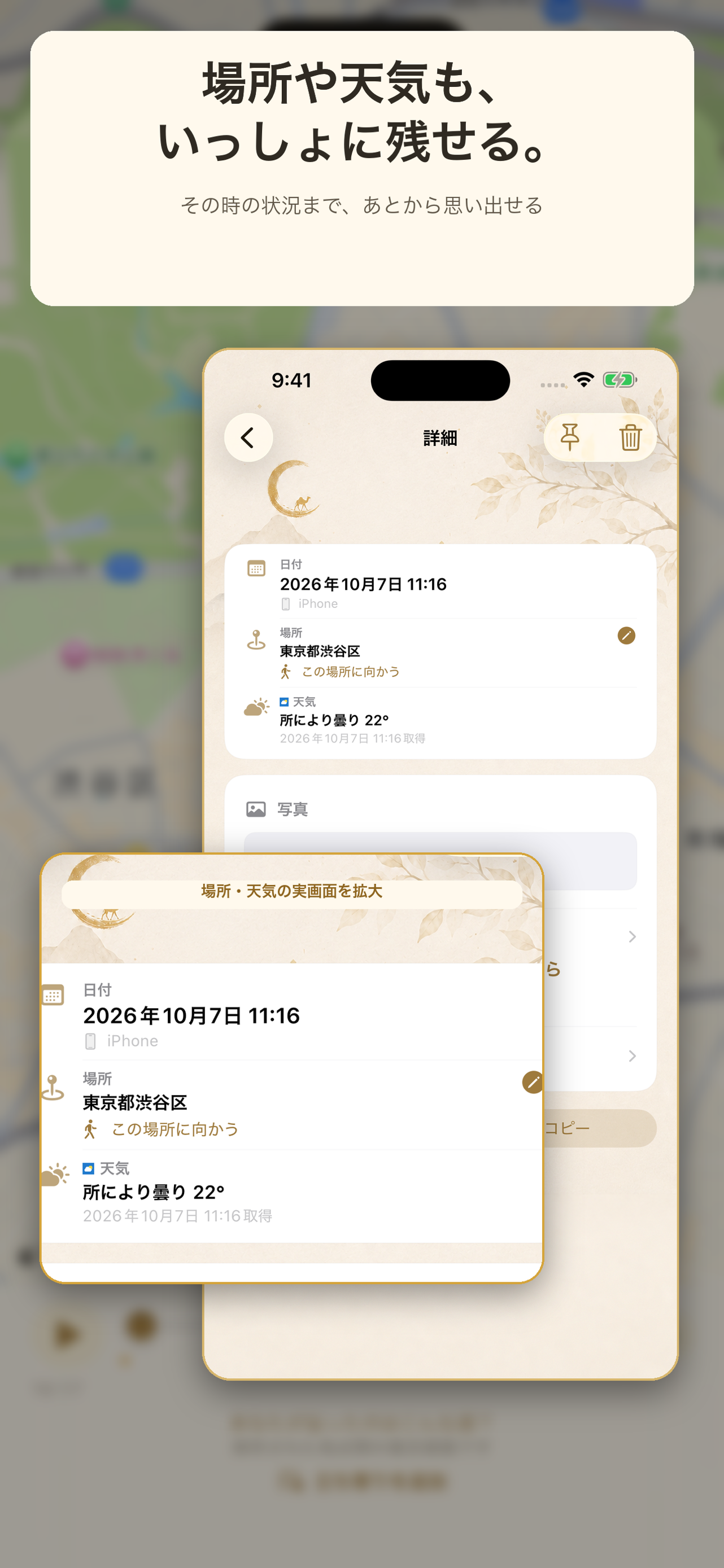
3. 写真と場所で思い出す
この画面の操作手順
- 写真や場所が付いた記録を開きます。
- 表示される日時・写真・位置情報を確認します。
4. 行った場所から思い出す
この画面の操作手順
- 地図表示から過去の記録や場所を確認します。
- 目的の場所を選び、関連する記録を確認します。
5. 使い方に合わせて設定を変える
ホーム画面の左上にあるメニューボタンを押すと、管理用の項目が並びます。設定を変えたい目的に合わせて選びましょう。
メニューの使い分け
- 外観とアイコン:好みに合わせてアプリの見た目を変えられます。
- iCloud同期:対応する端末間で記録を使えるようにします。
- データ管理:記録をファイルとして書き出したり、ファイルから読み込んだりできます。
- プレミアムプラン:利用できる追加機能や購入条件を確認できます。
- 詳細設定:声や位置情報を記録に使ったり、アプリをロックしたりできます。
この章の項目構成は開発ソースのメニュー実装を確認して記載しています。公開版の画面表示と完全一致するかは未検証です。
6. 音声と位置情報を記録に役立てる
左上のメニューから「詳細設定」を開きます。「アプリ設定」から、記録に音声や場所を活用するための設定を確認できます。
この設定でできること
- マイク:声を使って記録するために、マイクの使用が許可されているか確認できます。
- 音声認識:話した内容を文字として残すために、音声認識の使用許可を確認できます。
- 位置情報:どこで記録したかを残すために、iPhoneが場所の使用を許可しているか確認できます。
- 記録に位置情報を添付:新しく作る記録に場所を付けて、あとから地図と一緒に振り返れます。iPhoneの位置情報の許可も必要です。
- 基準点:自分で決めた場所を基準にして、振り返り画面で位置関係を確認できます。
- App Lock:アプリを開くときに認証を求め、ほかの人が記録を簡単に見られないようにできます。利用にはPremiumが必要な場合があります。オンにするとPINも設定・変更・削除できます。暗号化とは異なります。
権限が許可されていない場合
マイク・音声認識・位置情報の権限を確認し、必要に応じて「設定を開く」からiPhoneの設定画面へ進みます。アプリ内の表示だけで端末の権限を変更することはできません。
位置情報を記録したくない場合
「記録に位置情報を添付」をオフにします。iPhone本体の位置情報権限の状態とは区別して考えてください。
7. 記録をほかの端末でも使う・保管する
iCloud同期
- 左上のメニューで「iCloud同期」を開きます。
- 利用条件を確認して同期をオンにします。Premiumを利用していない場合は案内が表示されることがあります。
- 同期状態と「最後に同期した日時」を確認します。必要に応じて画面の再試行ボタンを利用します。
データ管理
書き出し・読み込みの操作は「詳細設定」と別の「データ管理」にあります。端末の買い替えやデータの移動を考えている場合は、現在のデータを保管し、書き出し形式と読み込み方式を画面上で確認してから操作してください。
iCloud同期とファイルによる書き出しは異なる機能です。片方を利用しただけでもう片方が完了したとは判断しないでください。
8. 使えないときに確認する
音声入力が使えない
「詳細設定」でマイクと音声認識の許可状態を確認します。許可されていなければ、iPhoneの設定から確認してください。
場所が記録されない
位置情報の許可と「記録に位置情報を添付」の両方を確認します。
別の端末に記録が出ない
「iCloud同期」の設定と同期状態を確認します。データの上書き・削除は原因を確認するまで控えてください。
画面が違う
アプリのバージョンやPremiumの利用状態によって表示が変わる場合があります。詳細はサポートからお問い合わせください。