サイズミルの使い方
画面を見ながら、必要なところから確認できます。
1. 最初の画面で探す
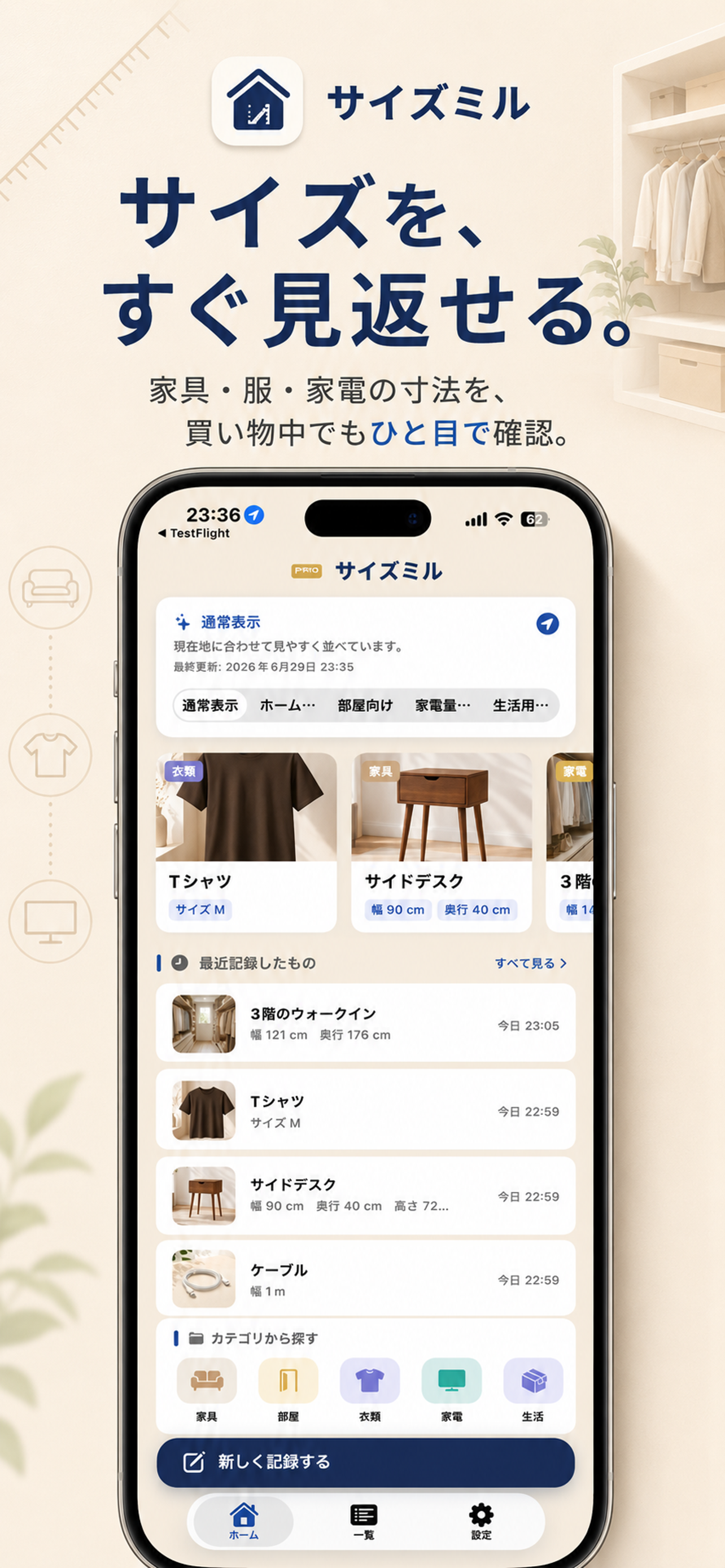
この画面の操作手順
- 下部の「ホーム」を開きます。最近の記録やカテゴリから、探したい寸法を選びます。
- 新しく登録する場合は「新しく記録する」を押し、「サイズを登録」で内容を入力して「保存」します。
2. カテゴリから探す
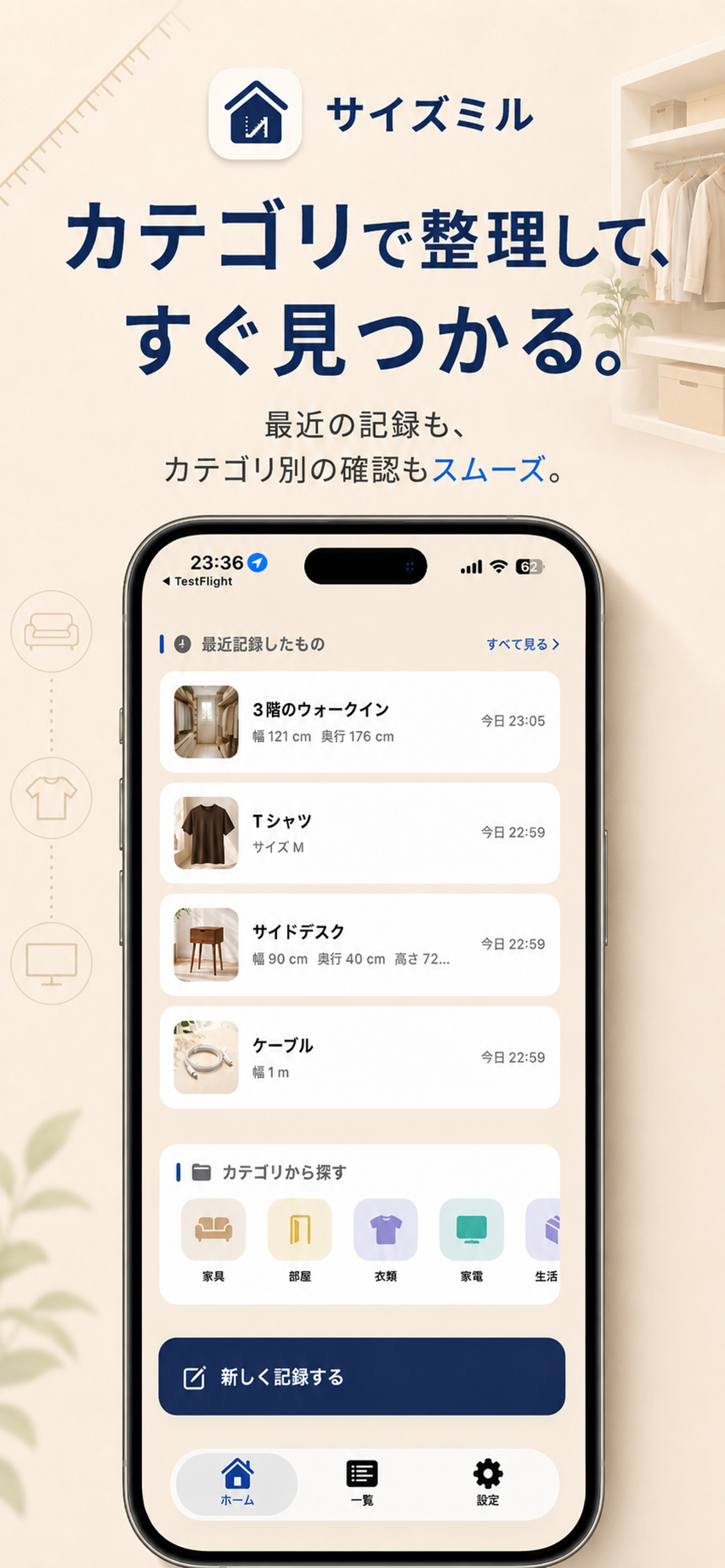
この画面の操作手順
- ホームのカテゴリから目的の項目を選びます。
- 該当する項目が見つからないときは、下部の「一覧」で探してください。
3. 一覧で比べる
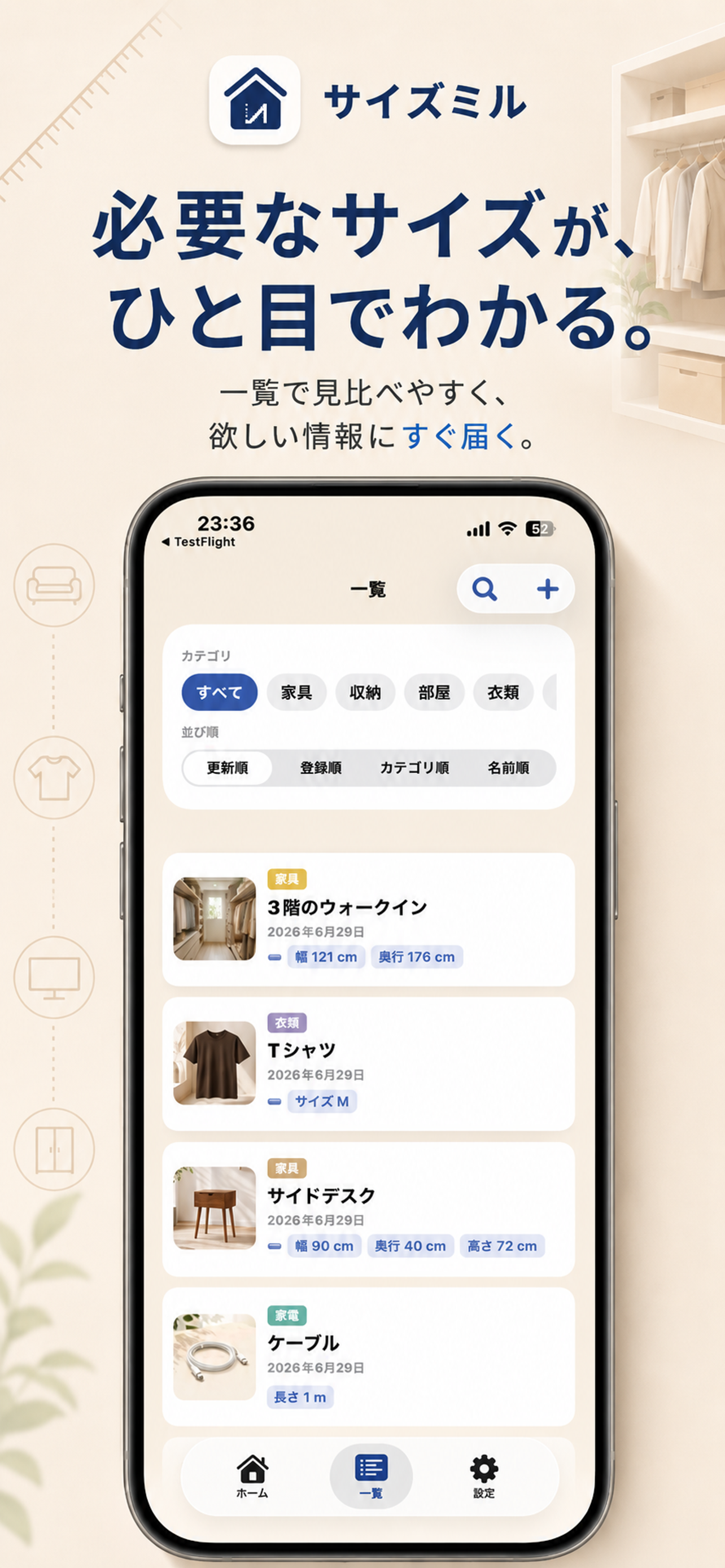
この画面の操作手順
- 下部の「一覧」を開くと、登録した寸法を一覧で確認できます。
- 検索を使い、名前などを手掛かりに目的の記録を探します。
- 項目を選ぶと詳細画面に移動します。
4. 寸法の詳細を確認
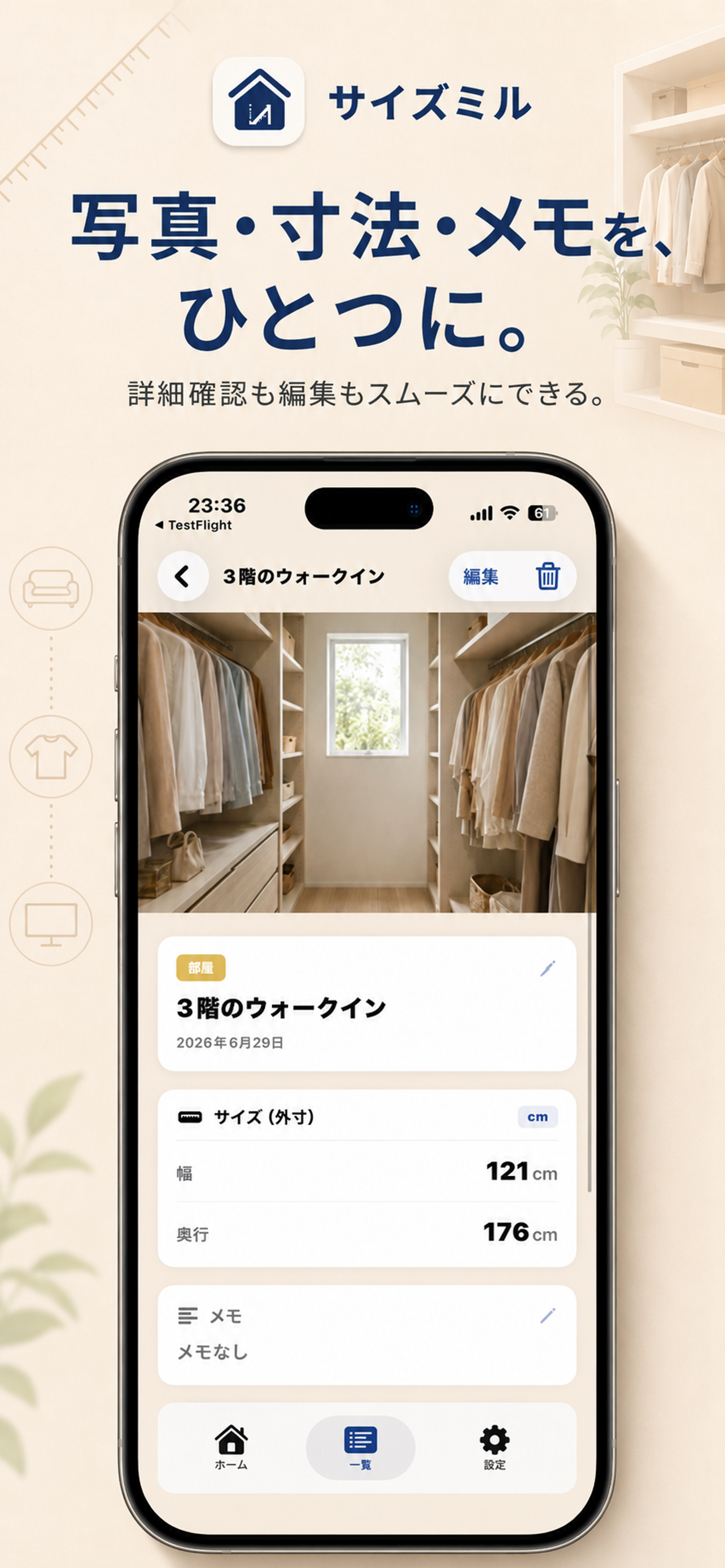
この画面の操作手順
- 詳細画面で「サイズ(外寸)」、メモ、写真などを確認します。
- 変更する場合は右上の「編集」を押し、編集画面の「保存」で確定します。
- 削除する場合は右上のゴミ箱を押します。「削除」を確定すると元に戻せません。