生徒ミルの使い方
画面を見ながら、必要なところから確認できます。
1. 今日の予定を確認
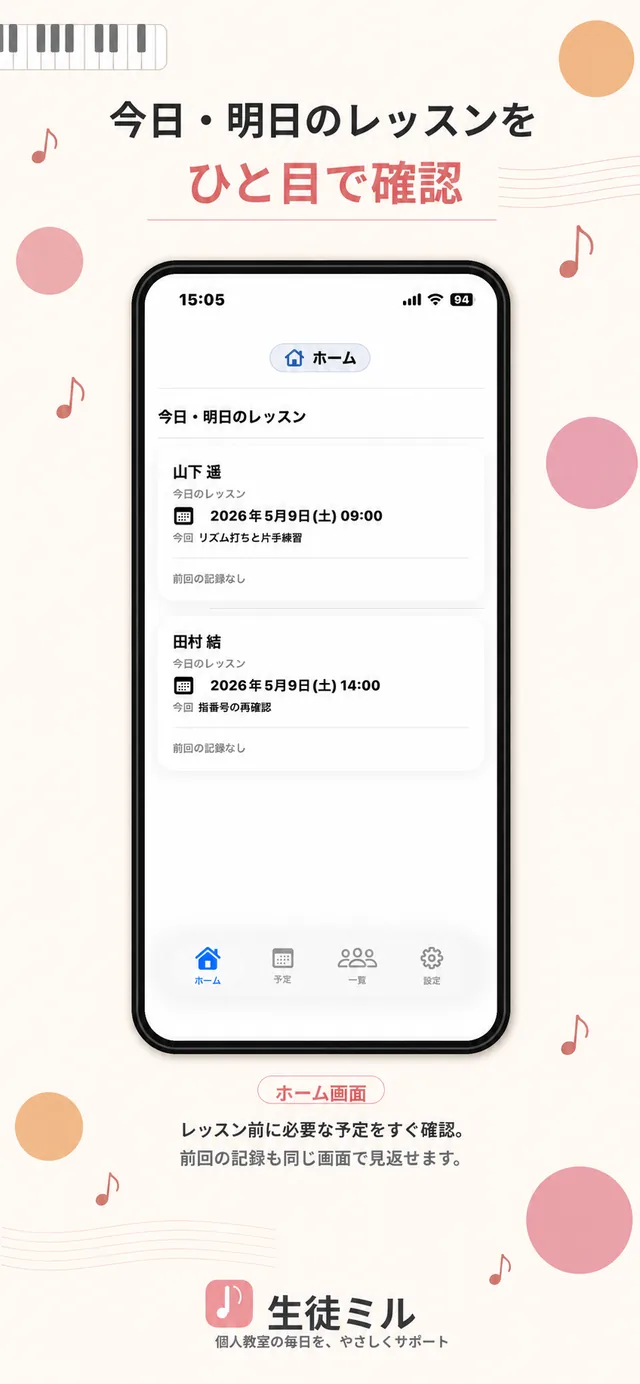
この画面の操作手順
- ホームでは今日のレッスン予定と生徒名を確認します。
- 予定を選ぶ前に、表示された日時と生徒名を確かめます。
2. 生徒を探す
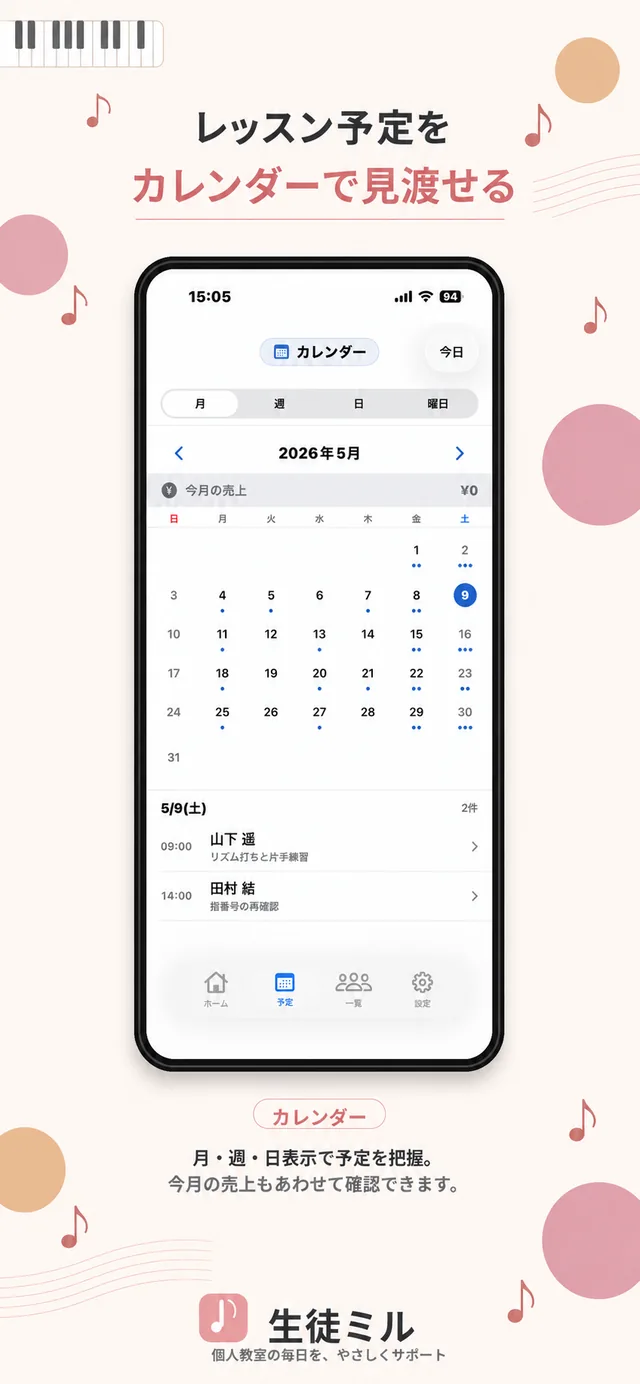
この画面の操作手順
- 下部の「生徒」から生徒一覧を開きます。
- 一覧で対象の生徒を選ぶと、個別の詳細画面へ進めます。
3. 生徒の情報を見る
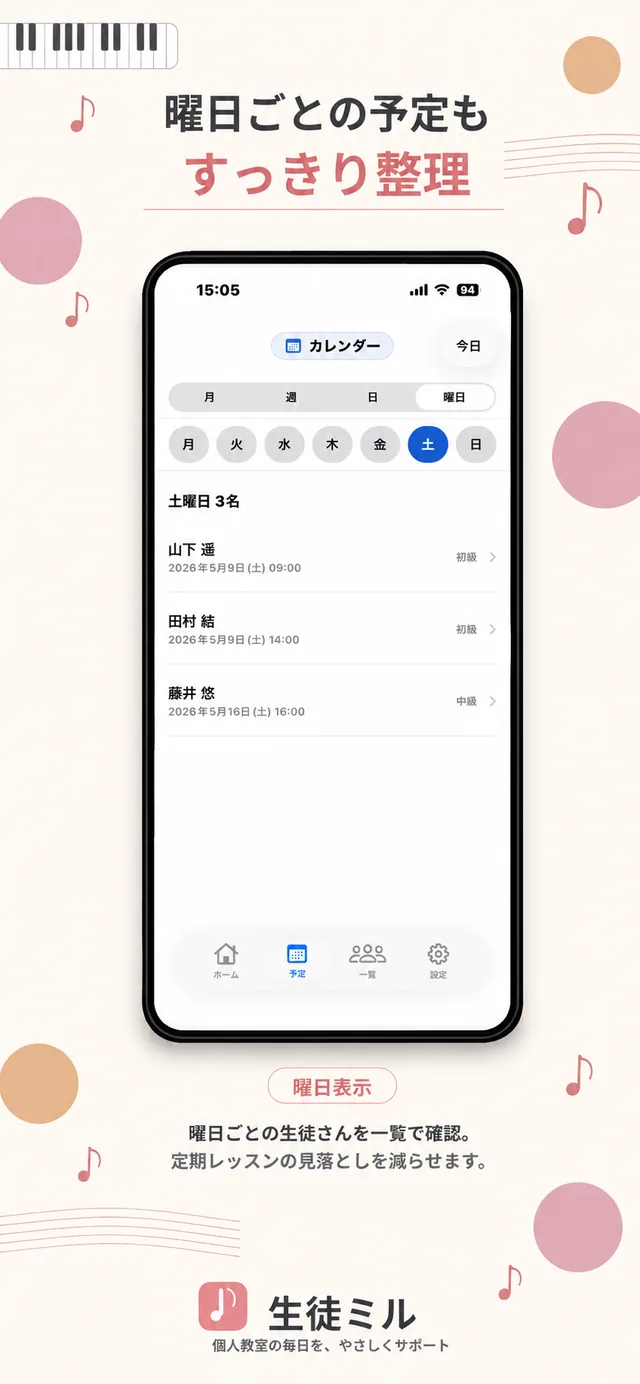
この画面の操作手順
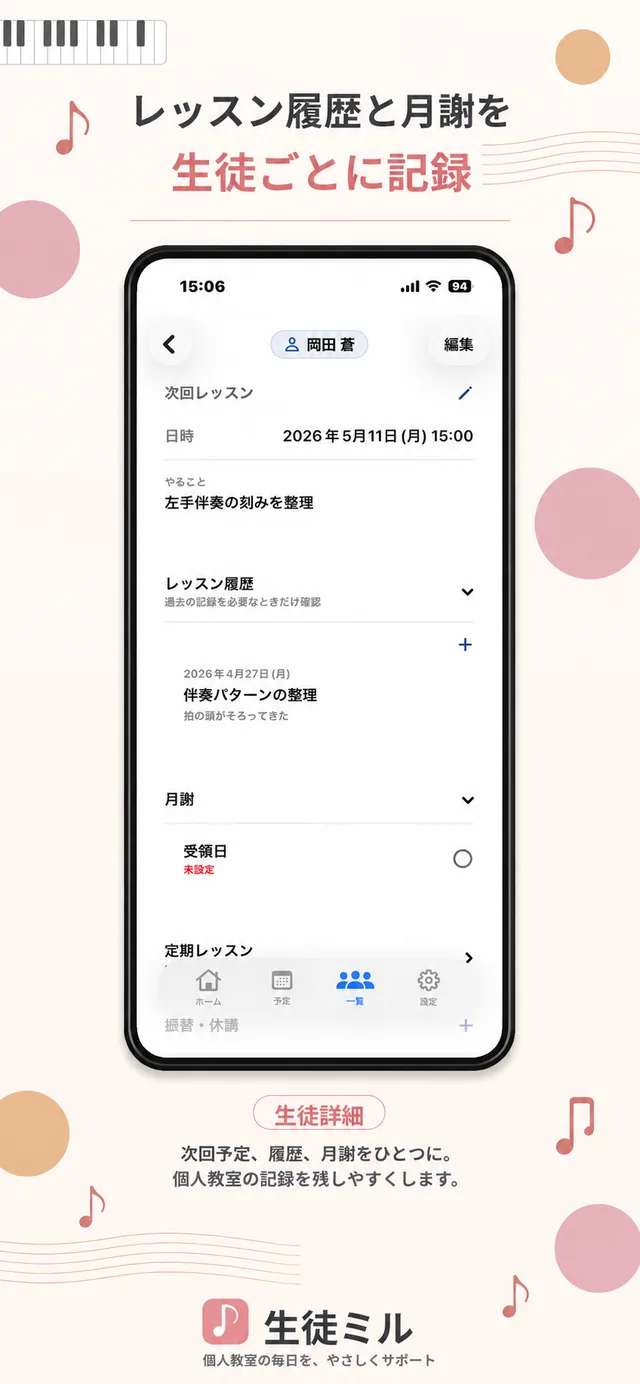
- 生徒詳細の右上「編集」を押すと、「生徒を編集」が開きます。
- 必要な内容を変更し、「保存」を押します。
- 生徒詳細の下部には「この生徒を削除」もあります。必要なデータを確認してから削除を判断してください。
4. レッスンの履歴を振り返る
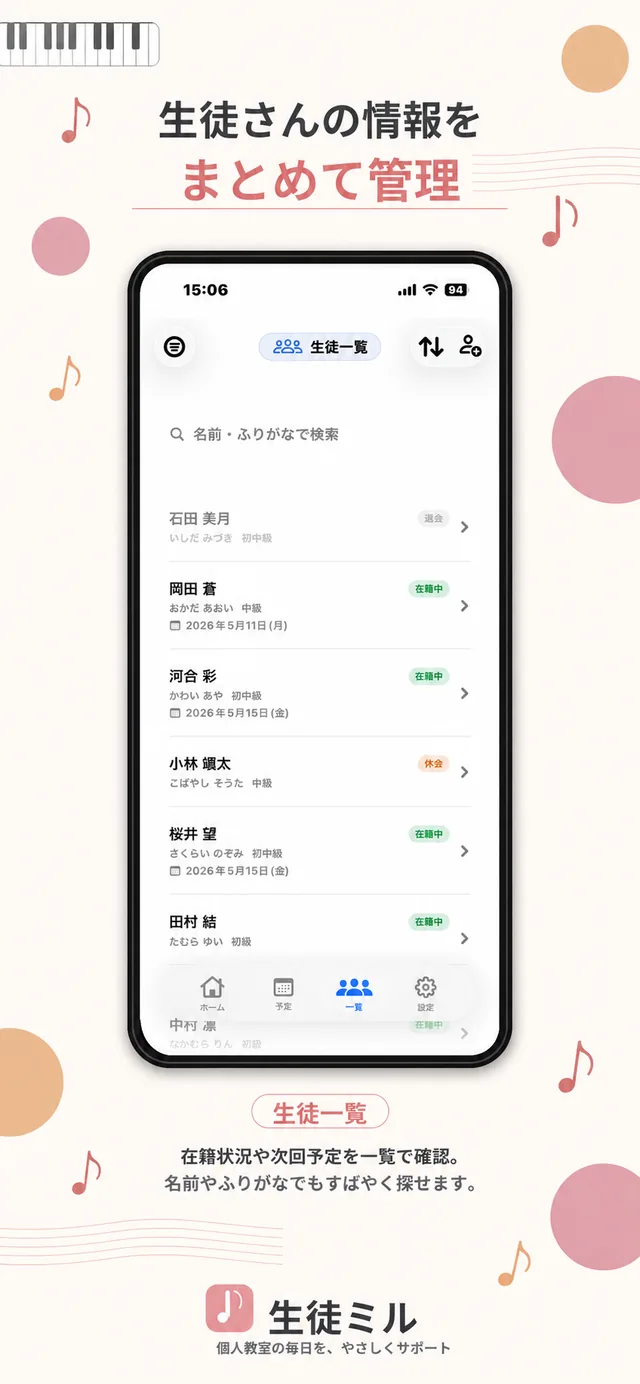
この画面の操作手順
- 生徒詳細の「レッスン履歴」を開き、「追加」から記録を入力します。
- 既存のレッスン履歴には「編集」と「削除」があります。対象の履歴を確認してから操作してください。
5. 予定の変更を確認
この画面の操作手順
- 休講・振替の対象となる生徒と日付を確認します。
- 予定の変更後は、カレンダーや生徒詳細に戻って表示を確認してください。