記 -Shirushi- / 手紙
手紙の使い方
家族や親しい人へ、記から手紙を送れます。初回は相手を招待して接続を確認します。準備が済んだら「書く」から手紙を作成しましょう。
操作画面は10.0.7(ビルド9)の専用iPhoneシミュレーターで撮影しています。掲載した手紙の文章は架空のものです。
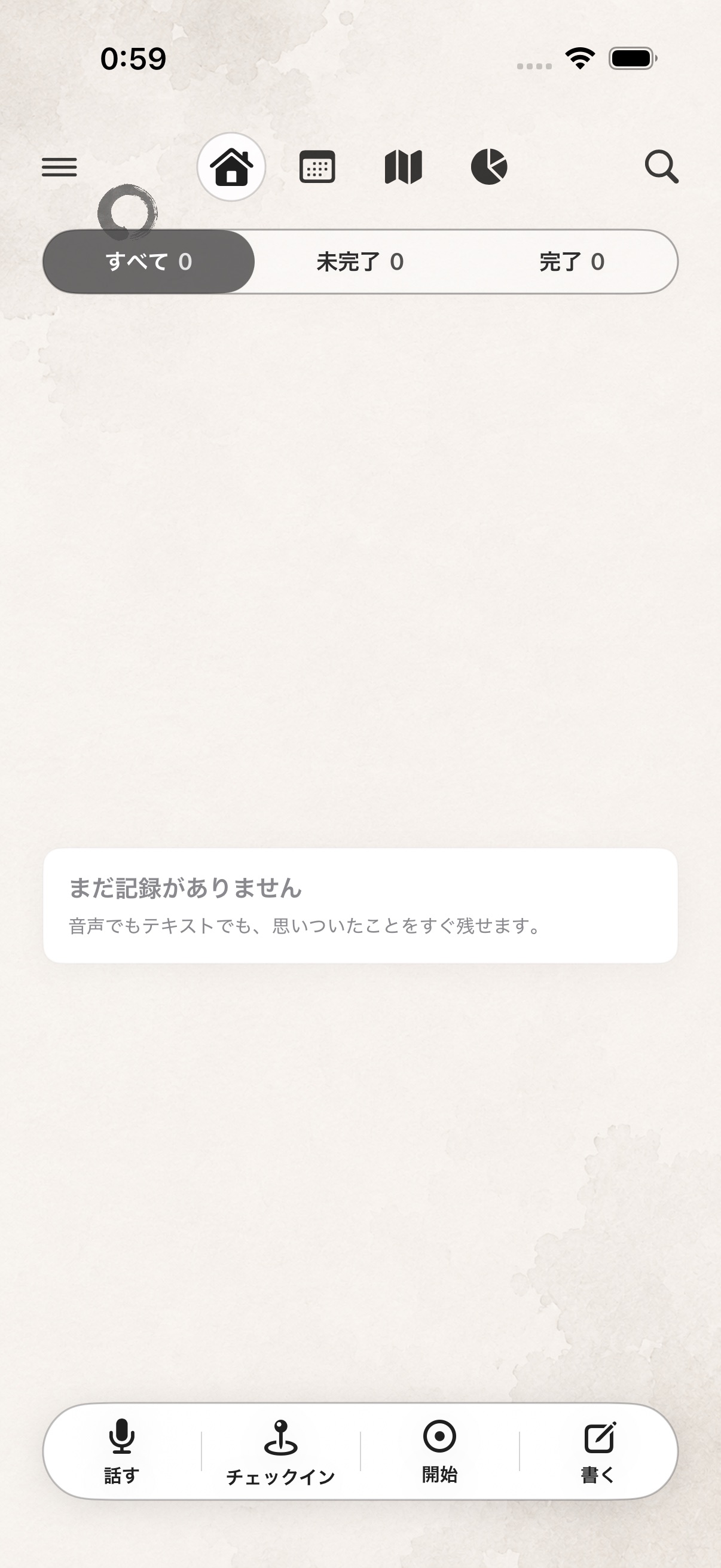
手紙機能を含む10.0.7は現在Appleの審査中です。App Storeで配信されている10.0.5には、このページで紹介する手紙機能が含まれていません。公開後は最新バージョンに更新してからご利用ください。
手紙機能を有効にする
設定画面で「手紙を使う」をオンにします。手紙の相手が登録されていない場合は、「手紙の相手」から招待を始めます。
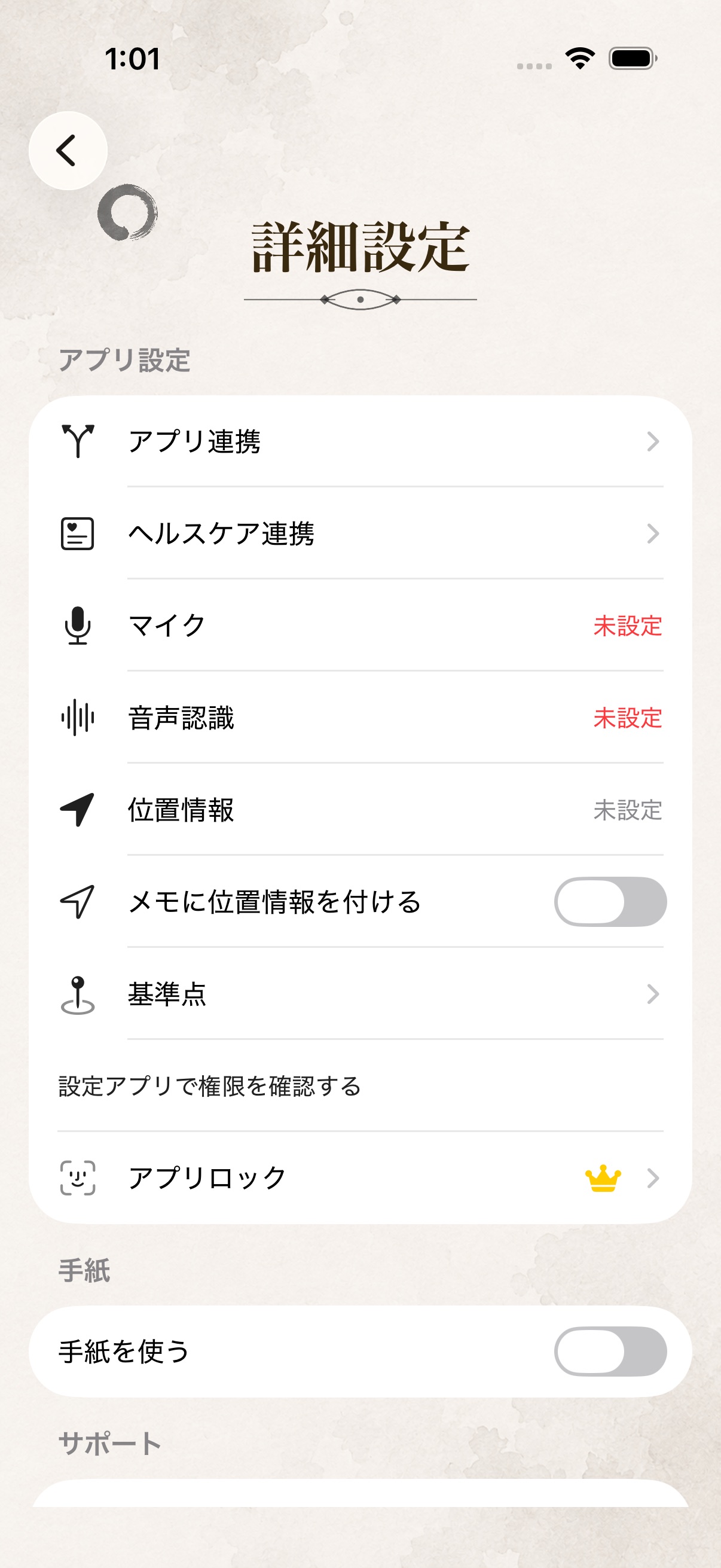
送りたい相手を招待する
「手紙の相手」の「招待する」から、招待リンクを相手へ共有します。相手には記の対応バージョンをインストールしてもらい、届いたリンクを開いて共有を承諾してもらいます。
12桁の番号を確かめる
招待後、双方の「手紙の相手」に表示される12桁の確認番号を照合します。同じ番号であることを確かめてから、画面の確認操作を進めてください。番号が出るまで時間がかかる場合があります。
「書く」から手紙を送る
ホームの「書く」で「手紙を送る」を選び、相手と本文を入力して送信します。手紙に添付できる写真は1枚まで。タグは付けられません。
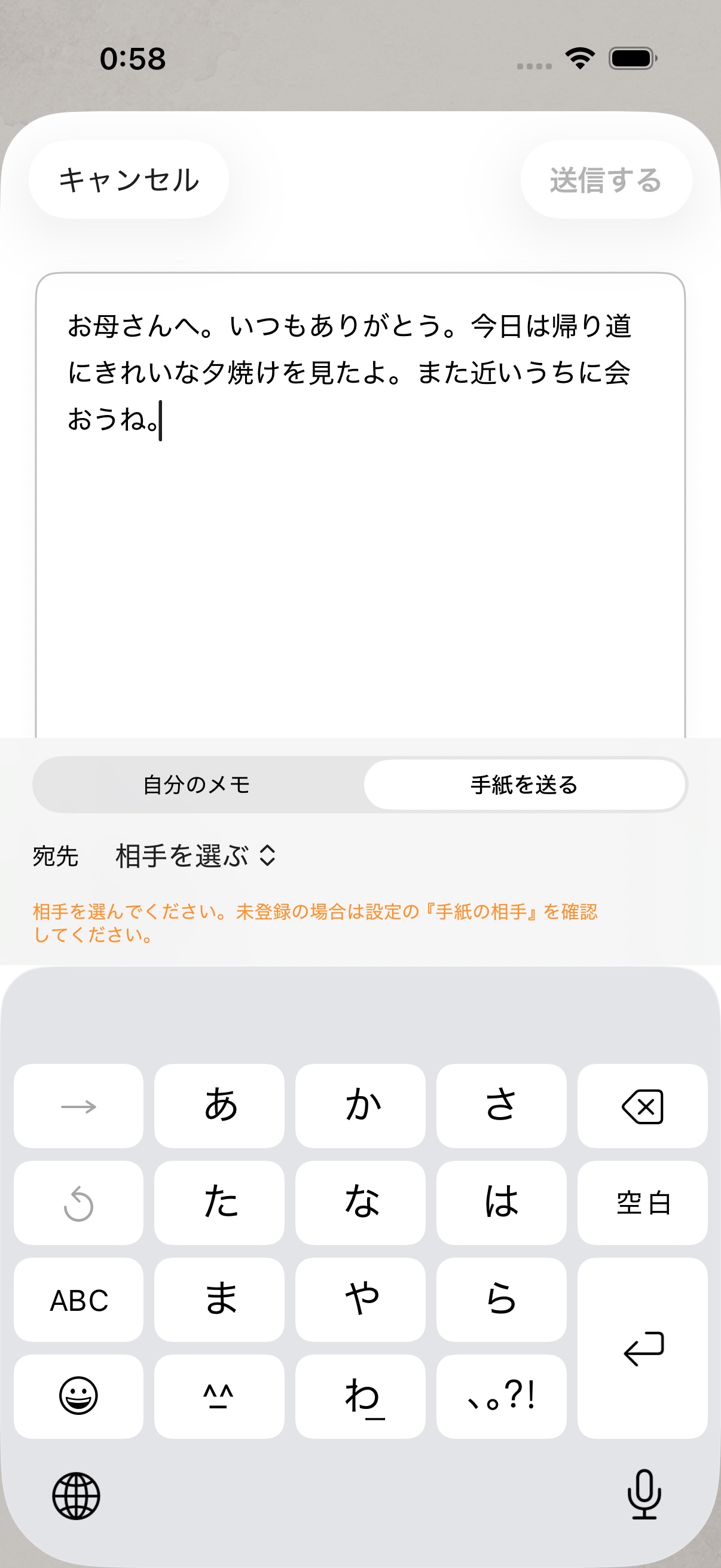
受け取った手紙を読む
手紙の画面で「受け取った手紙・送った手紙」を確認します。相手とやり取りした内容は、手紙の履歴から見返せます。同期できない場合は、前回取得した内容が表示されている可能性があるため、最新の送受信状態を確認してください。
無料で送れる手紙は10通まで
手紙は最初の10通まで無料で送れます。11通目からはプレミアムが必要です。購入前に、アプリ内で表示される最新の料金と利用条件を確認してください。
困ったときは
招待リンクを開いたのに使えない
双方の記が対応するバージョンか確かめてください。「手紙の相手」の接続状態も確認します。
番号が表示されない
双方で「手紙の相手」を開き、しばらく待ってから「もう一度確認する」を利用してください。
同期に失敗したと表示される
通信状態を確認し、画面を下へ引いて更新します。繰り返し発生する場合は、表示された文言とアプリのバージョンを控えてサポートへご連絡ください。原因が判明する前に初期化すると、未送信データや共有設定に影響する可能性があります。
相手を削除したい
手紙の相手の管理画面から削除方法を確認してください。相手を削除しても、相手側の手紙は残ります。また、画面上で相手を削除する操作だけで、共有アクセス権まで解除されるとは限りません。
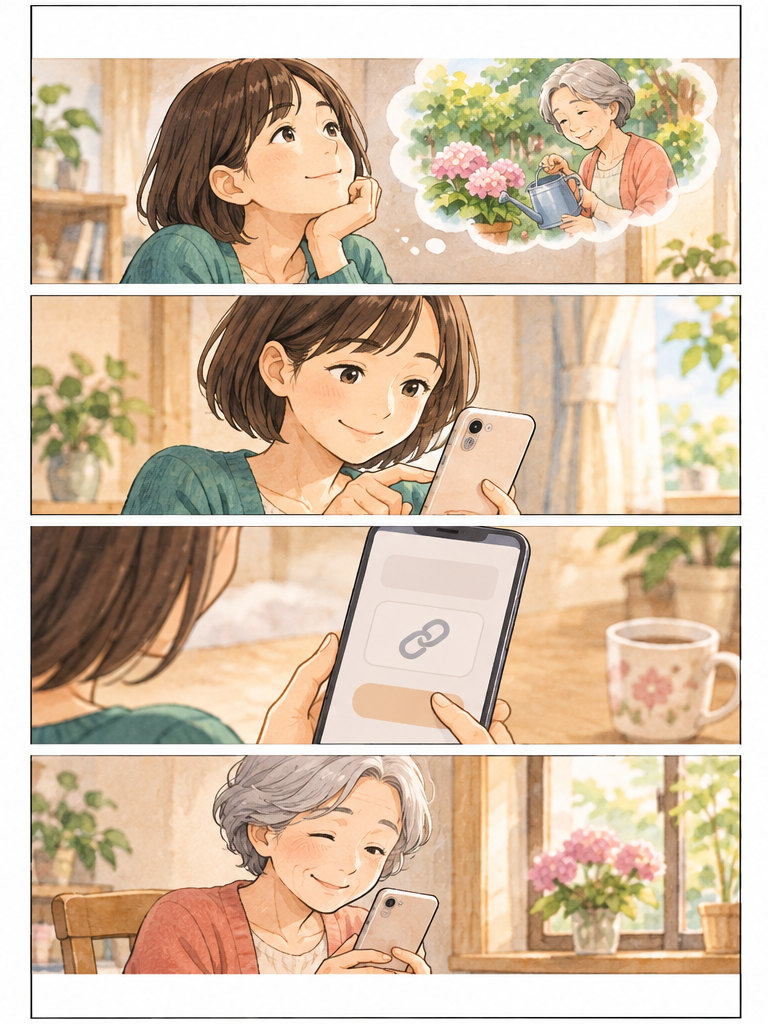
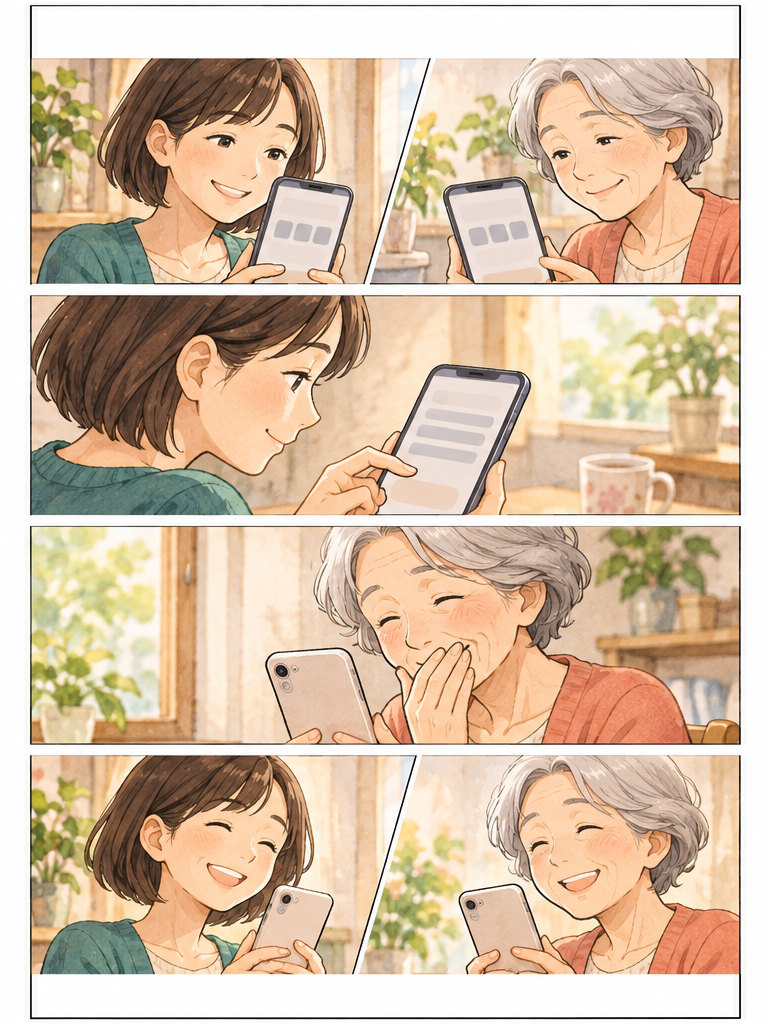
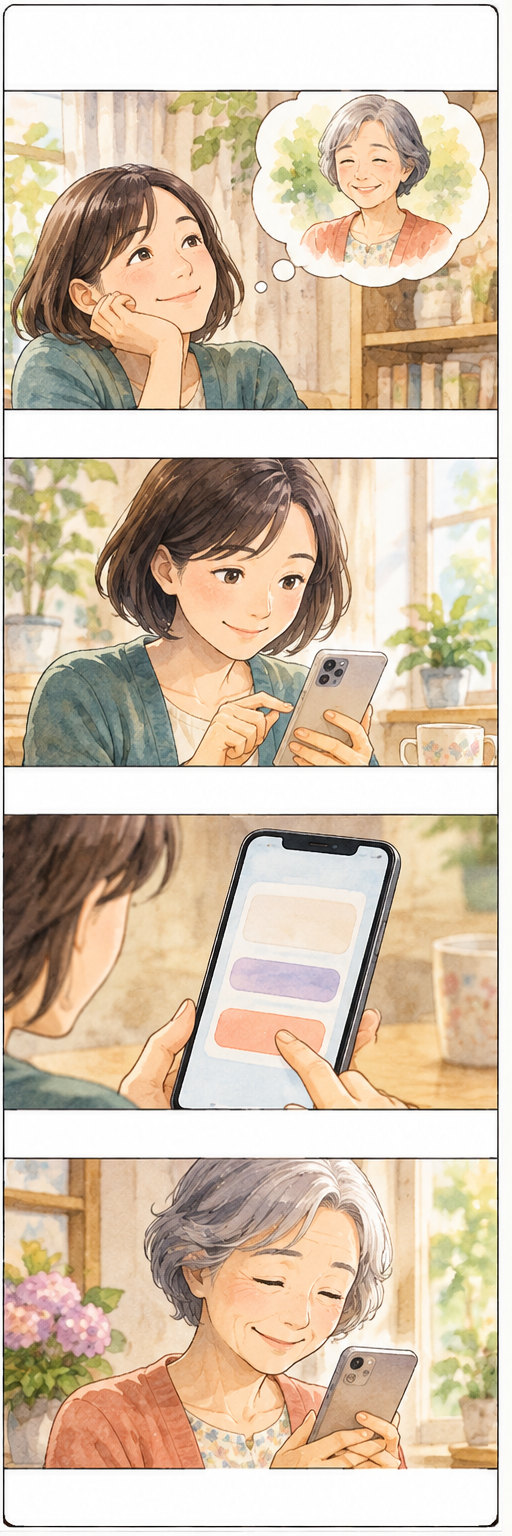
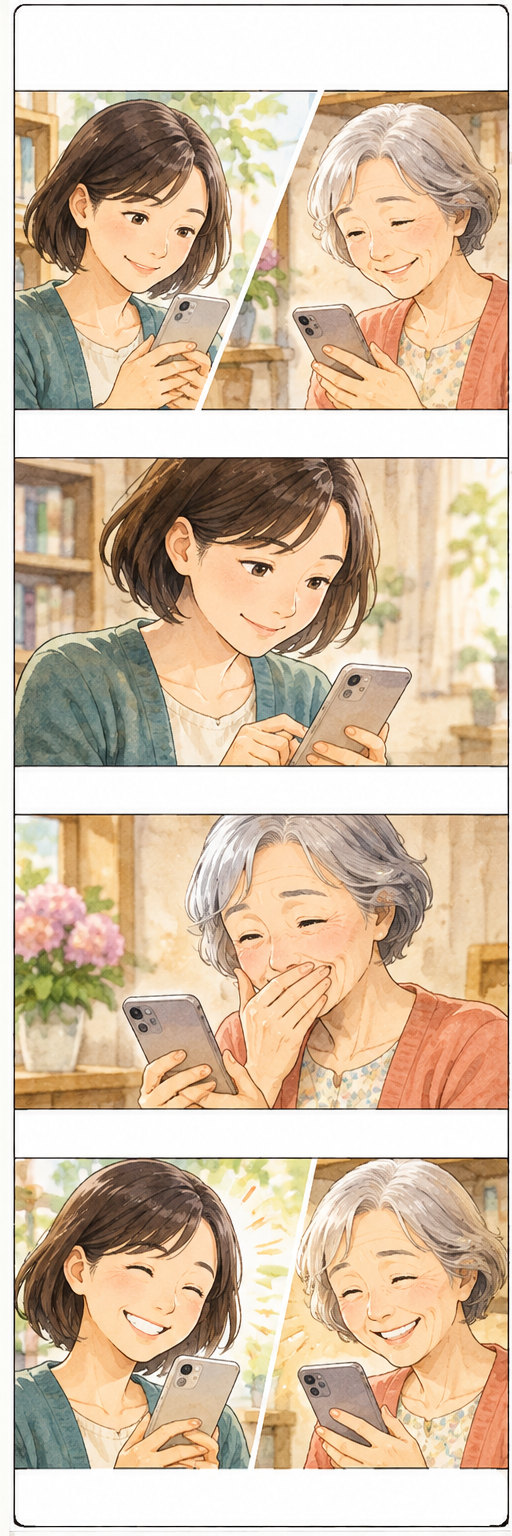
漫画で見る、手紙のある暮らし
離れて暮らす母と娘を描いた、4つの小さなお話です。登場人物や画面の演出は創作です。実際のボタンと操作は上の手順をご確認ください。