ホンヨムの使い方
本を登録するところから、画面を見ながら進められます。
1. ホーム画面の見方
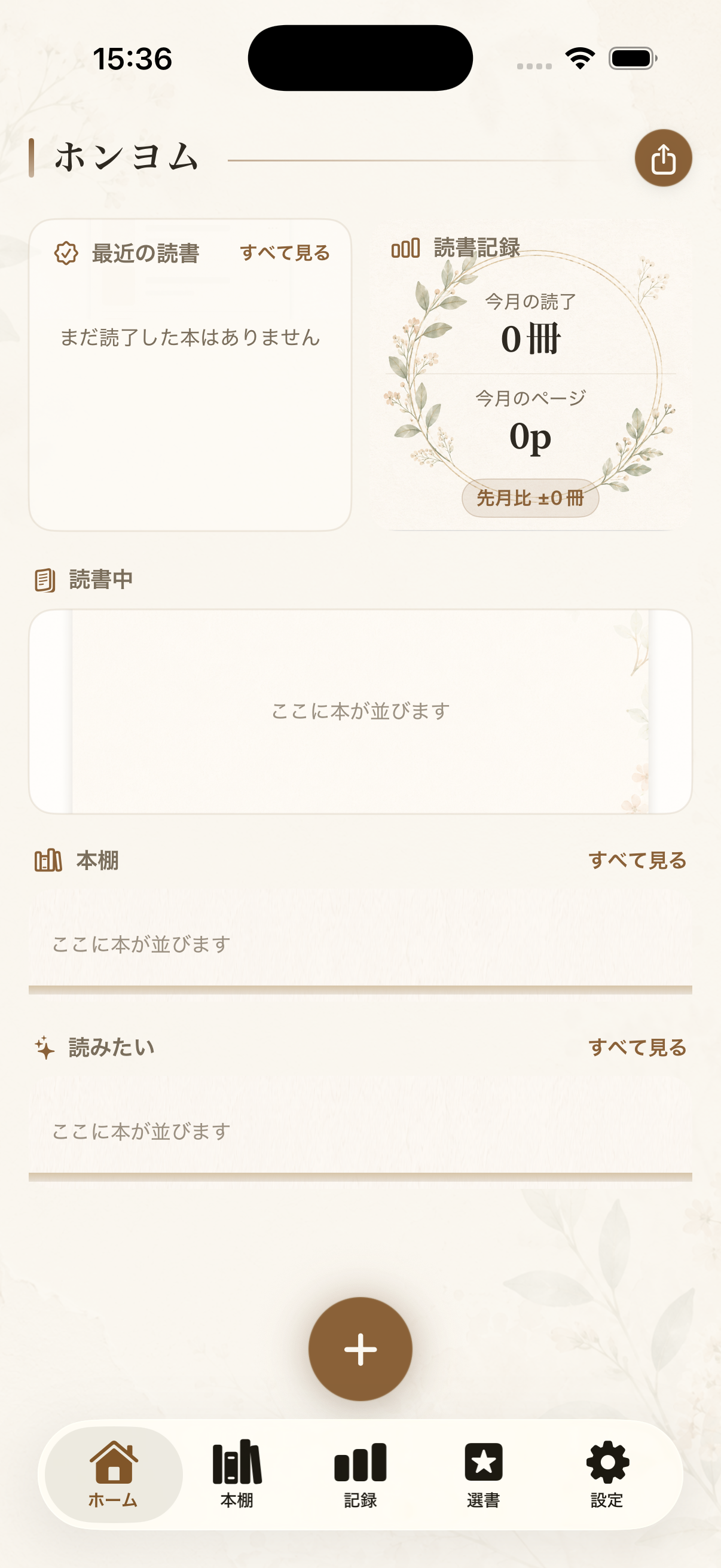
画面下の5つのメニュー
- ホーム:最近の読書や読書量を見る
- 本棚:登録した本を探す
- 記録:読書の記録を振り返る
- 本を探すメニュー:次に読む本を探す
- 設定:アプリの設定を確認する
ホームに表示されるもの
「最近の読書」は読み終えた本、「読書中」は今読んでいる本の欄。上部の「読書記録」には今月の読了冊数とページ数が表示されます。
最初は本が並んでいなくても大丈夫です。続いて1冊登録してみましょう。
2. 本を登録する
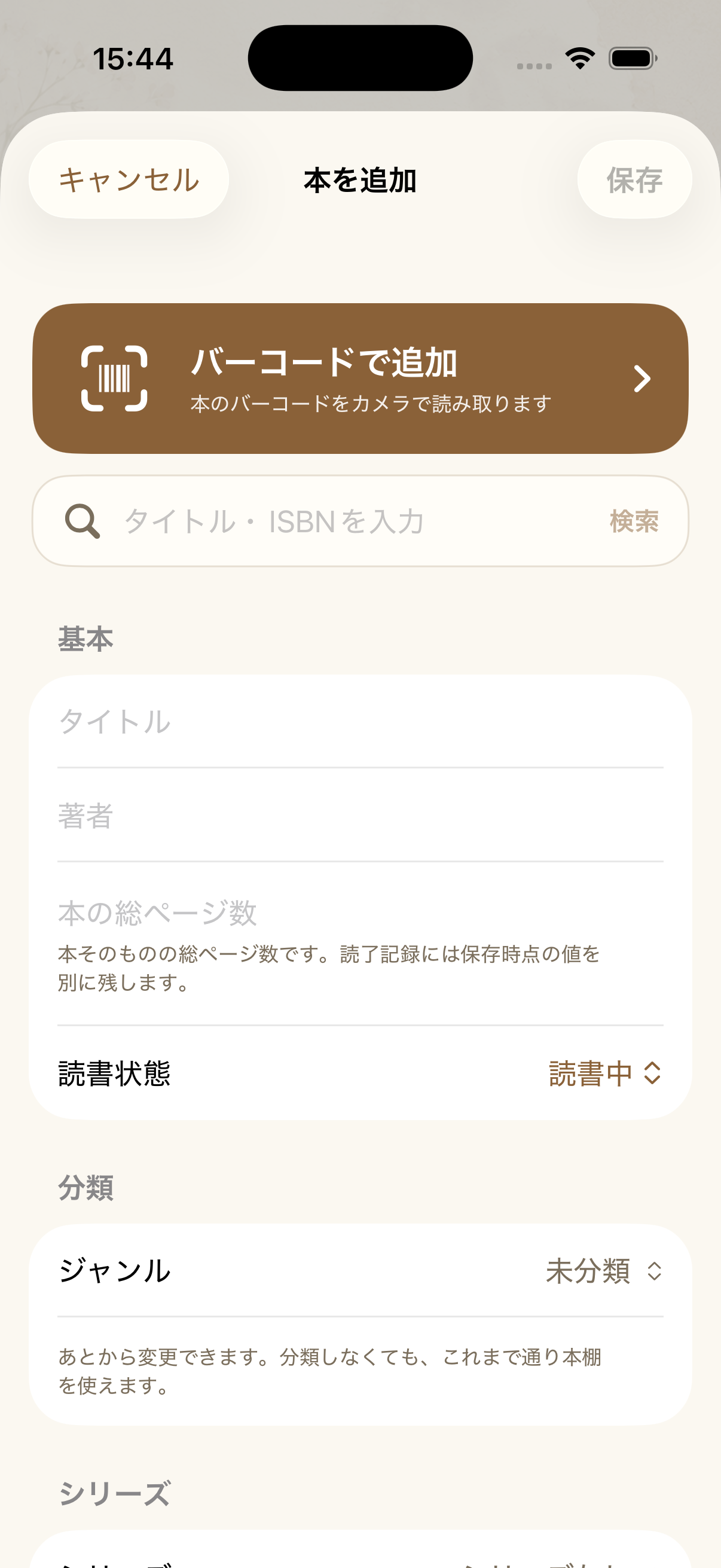
ホーム画面の丸い「+」を押すと「本を追加」が開きます。登録方法を選んでください。
自分で入力して登録
- 「基本」の「タイトル」に本の名前を入力
- 必要なら著者名や総ページ数を入力
- 読書状態やジャンルを選び、右上の「保存」を押す
ほかの登録方法
- バーコード:「バーコードで追加」からカメラで読み取る
- タイトル・ISBN検索:検索欄に入力して「検索」を押し、候補を確認する
初期設定では読書状態が「読書中」、ジャンルが「未分類」です。検索やバーコードで見つかった本は、内容を確かめてから登録してください。
3. 本棚を見る
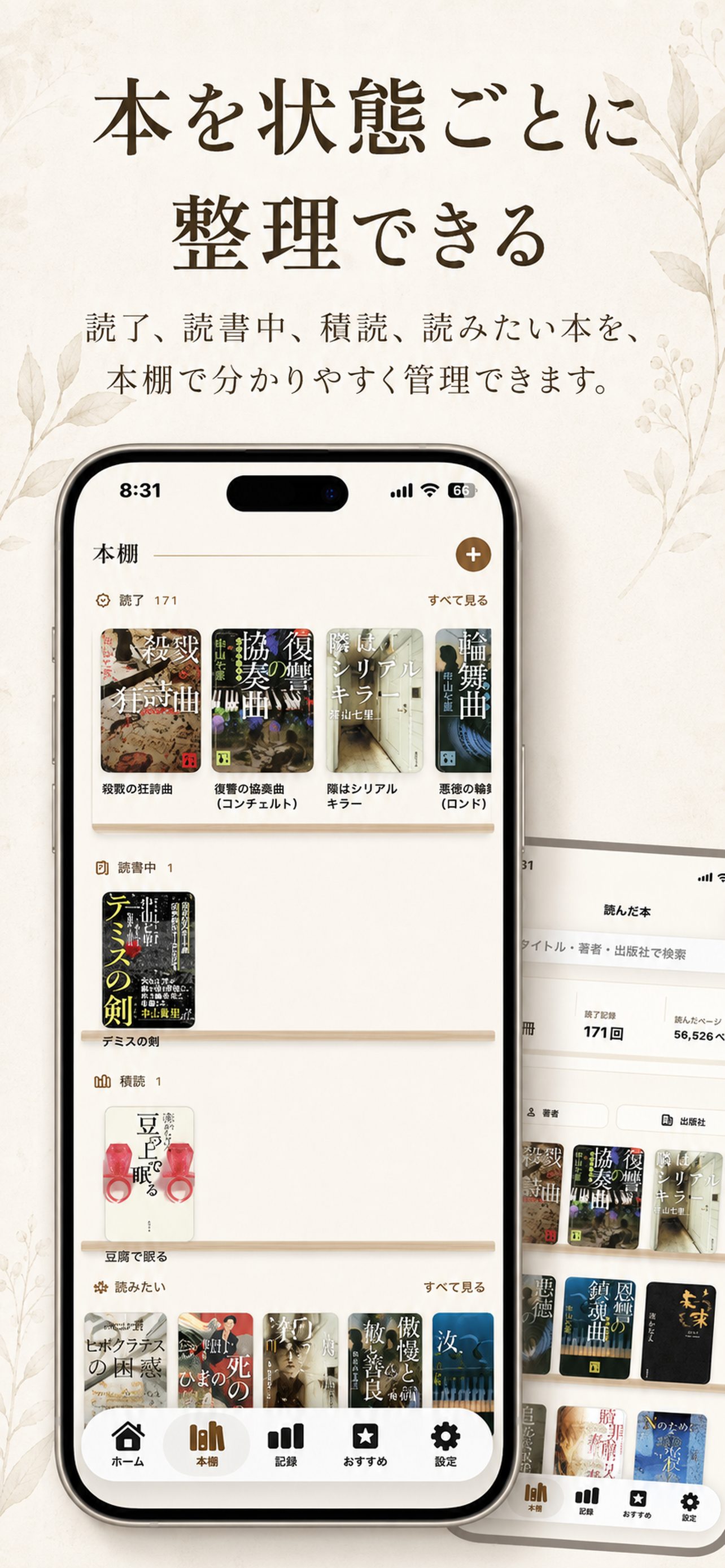
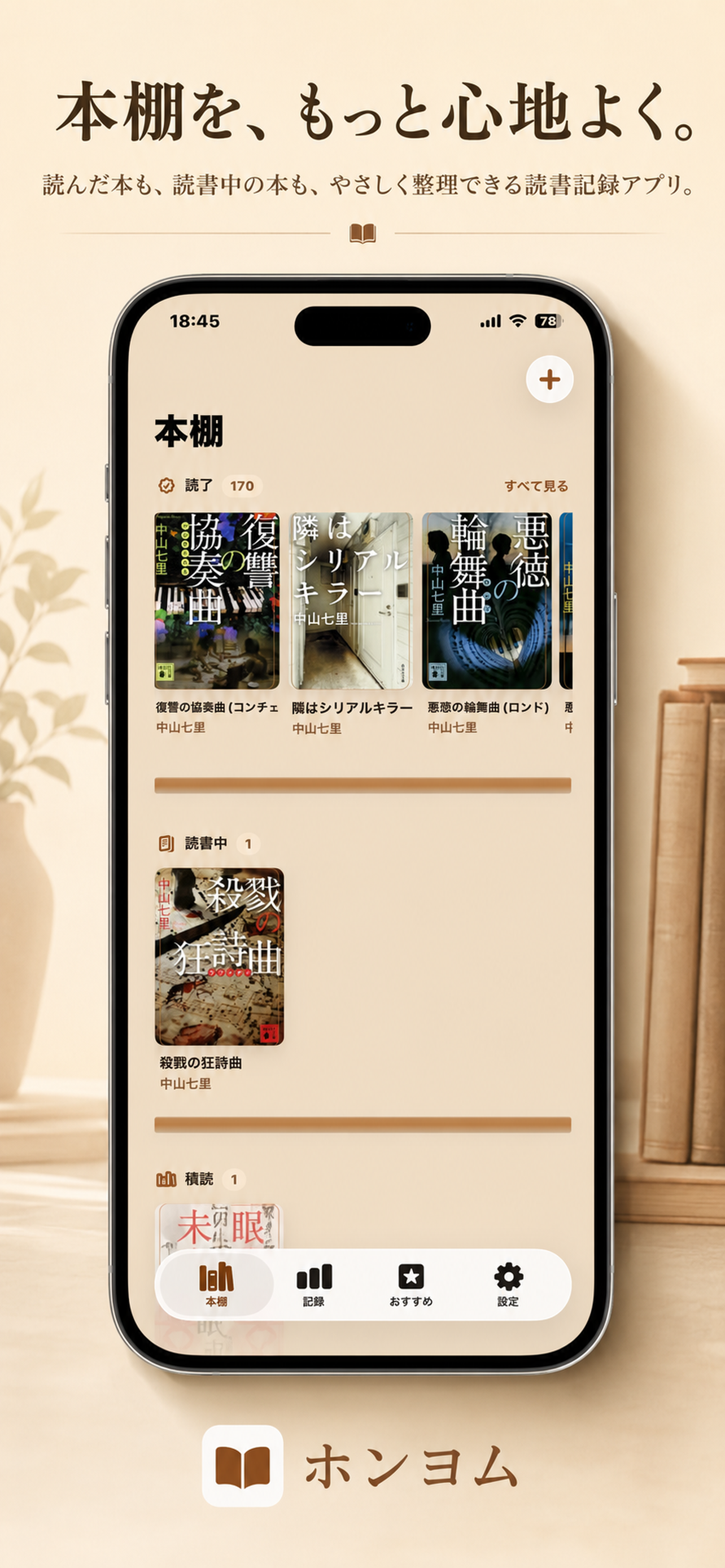
登録した本を見たいときは、下の「本棚」を押しましょう。ホームにある「本棚」の「すべて見る」も入口です。
4. 読書記録を確認する
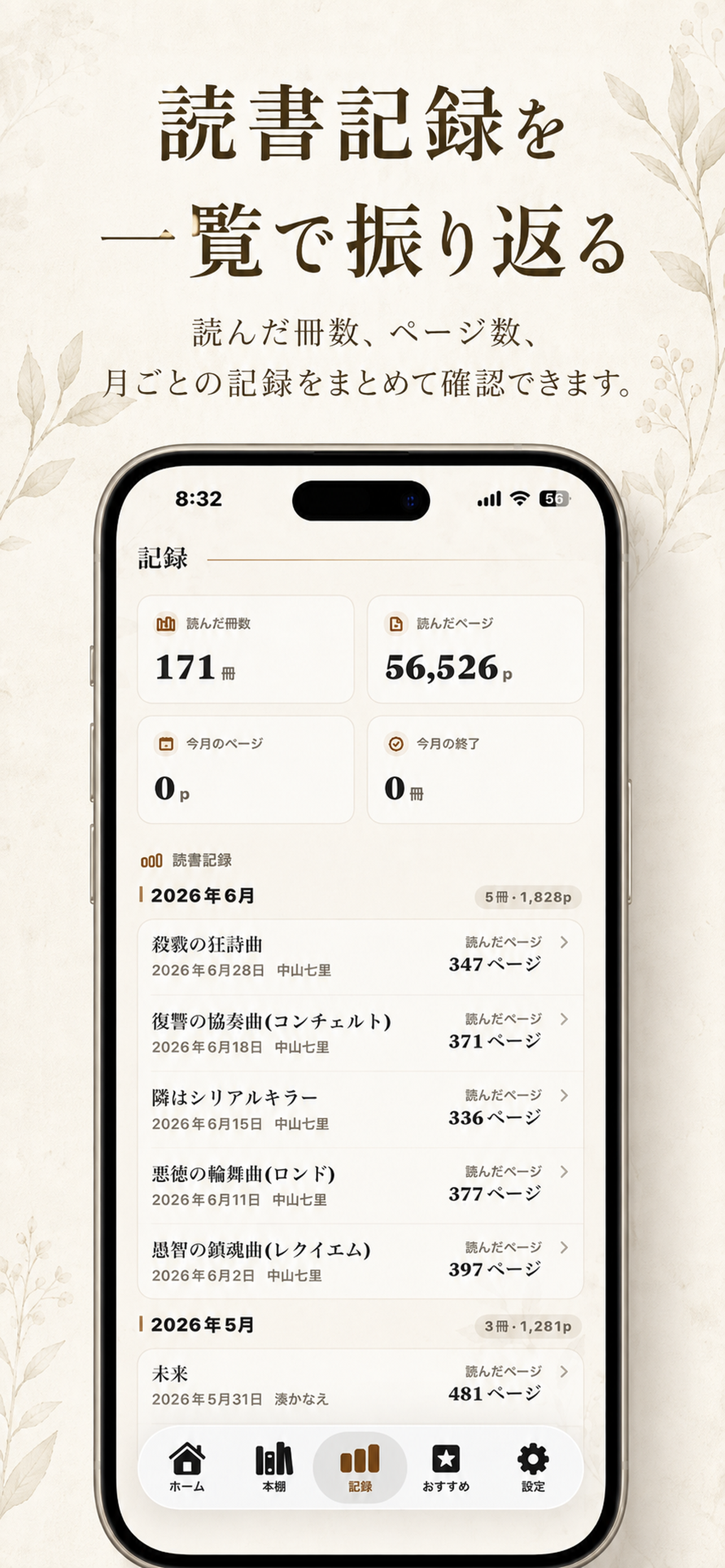
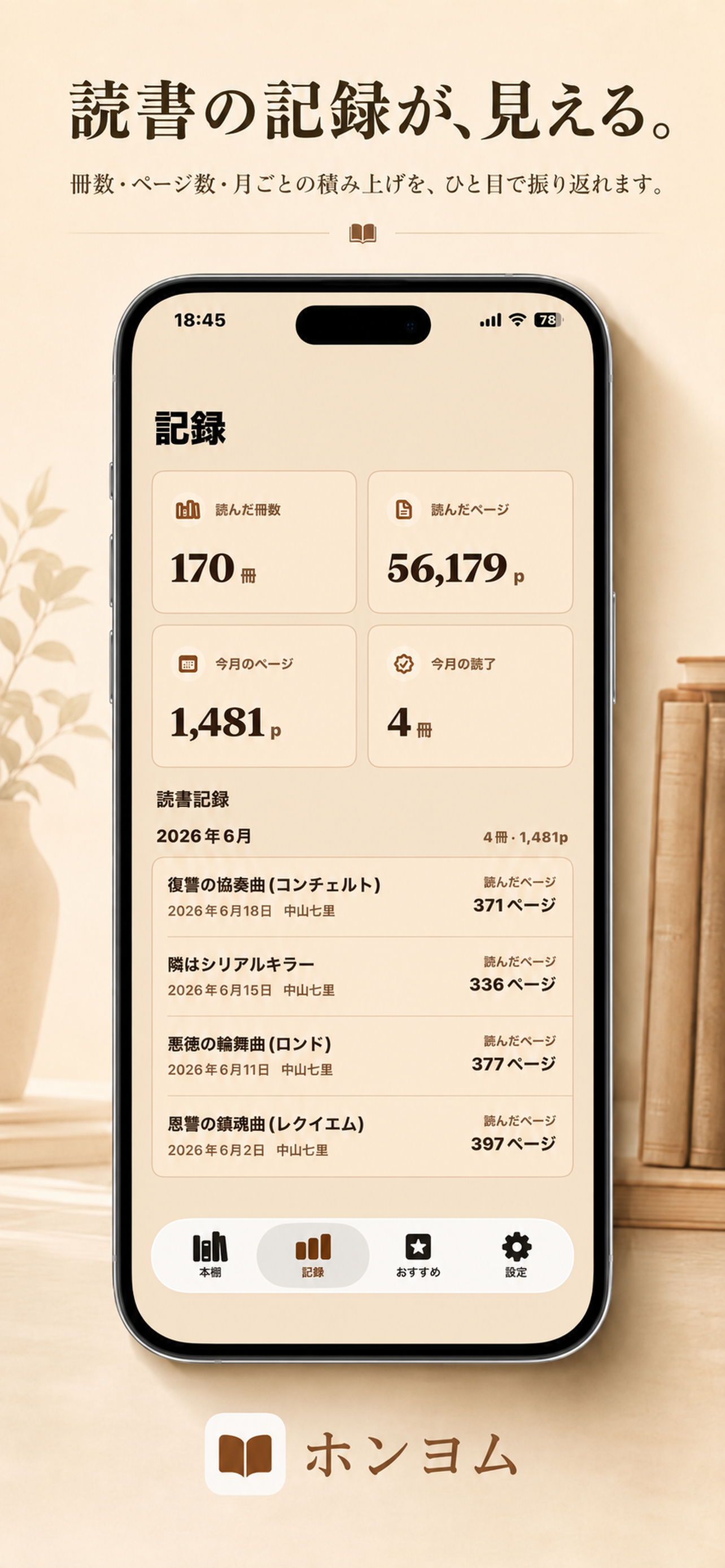
読んだ本の記録を振り返るなら、下の「記録」を開きます。今月読み終えた冊数を確かめたいときは、ホーム画面の「読書記録」を見てください。
5. 次に読む本を探す
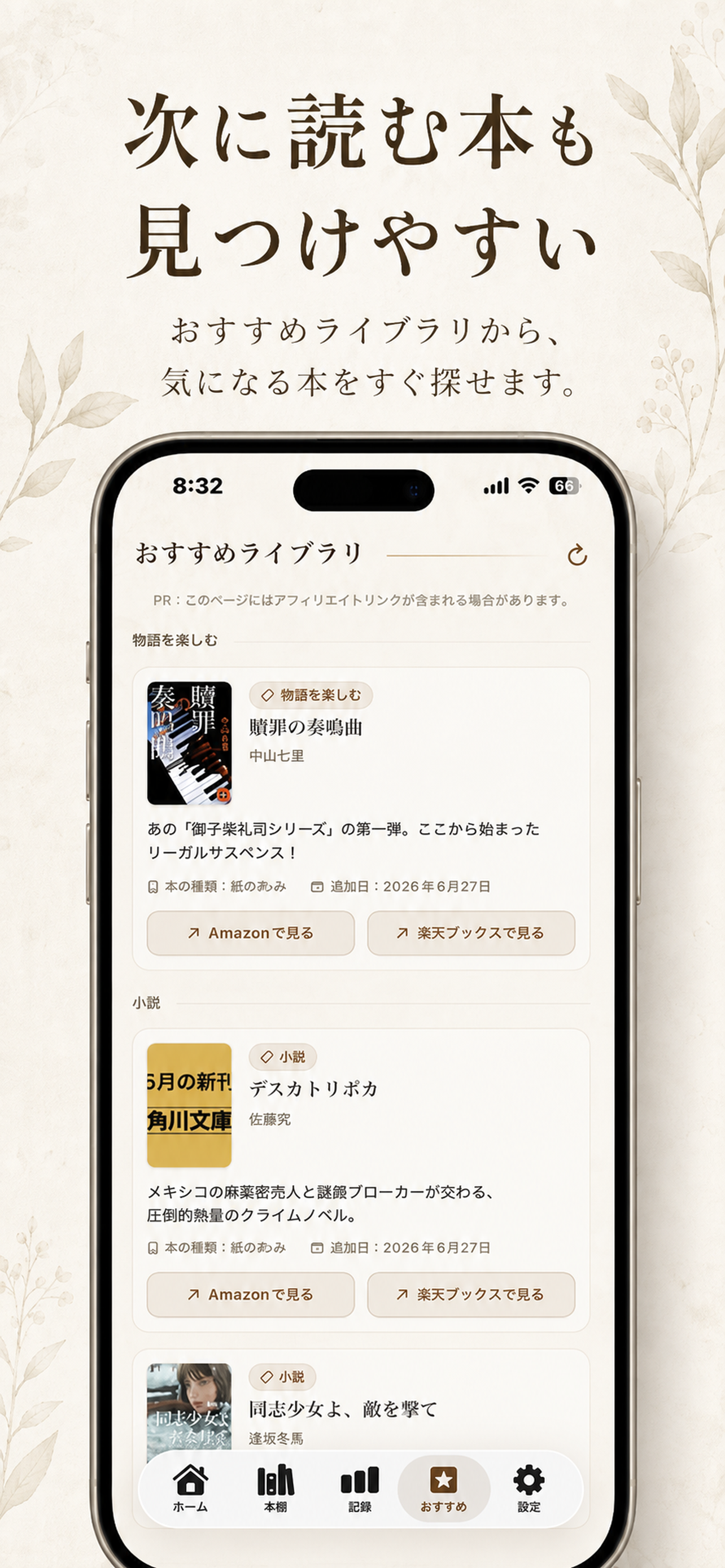
画面下の本を探すメニューを押すと、本を探すための画面に移動します。「読みたい」に気になる本が並ぶと、あとで選ぶときにも便利です。
6. 設定を確認する
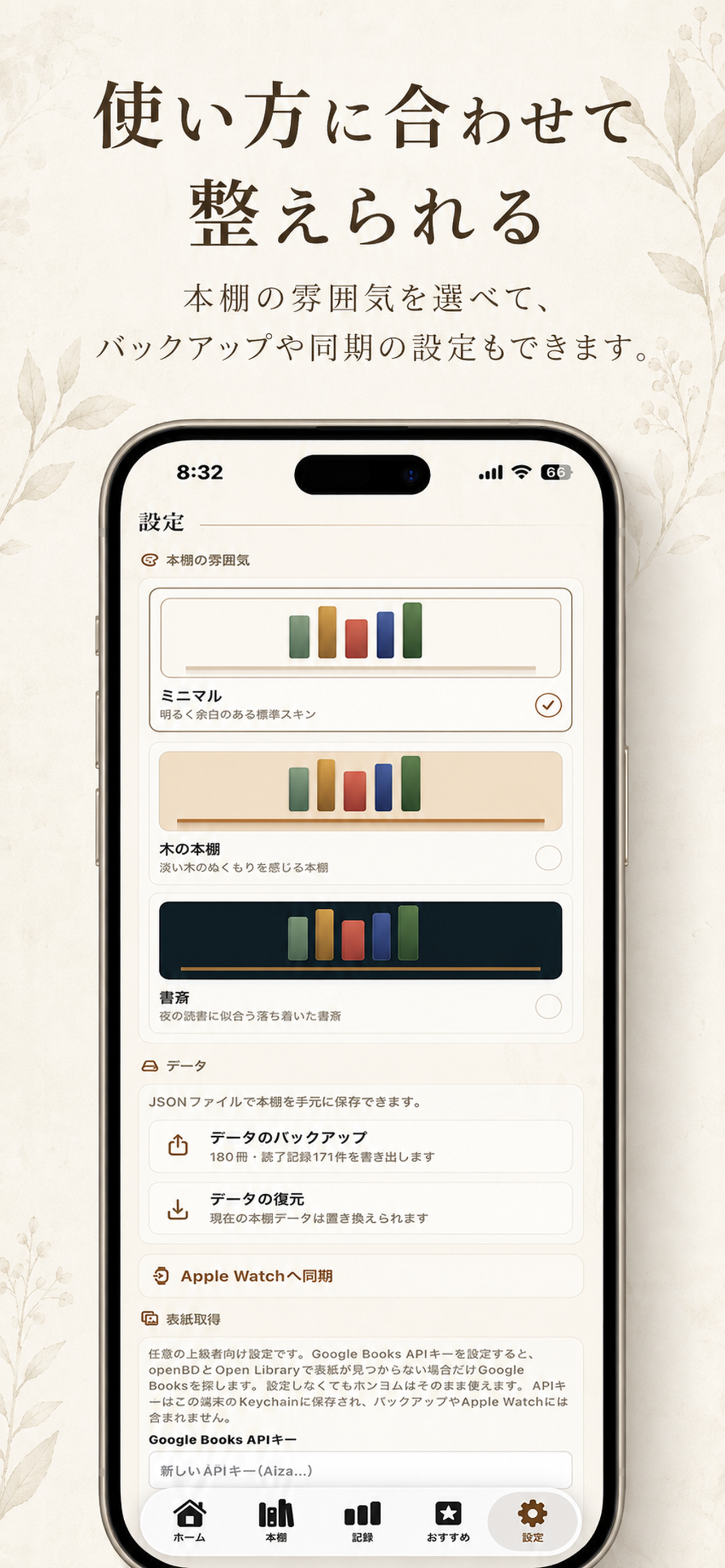
画面下の歯車マーク「設定」から、アプリの設定に進めます。使い方が分からない項目は、変更する前に説明を確認しましょう。特にデータの保存や同期に関わる項目は、慎重に操作してください。
7. 困ったときは
本が見当たらない、データの保存が心配、Premiumについて確認したい。そんなときは、ホンヨムのサポートページを利用できます。